
이번엔 무대 콘셉트를 적용한 수냉쿨러! TRYX STAGE
- Review/쿨링
- 2026. 9. 24.
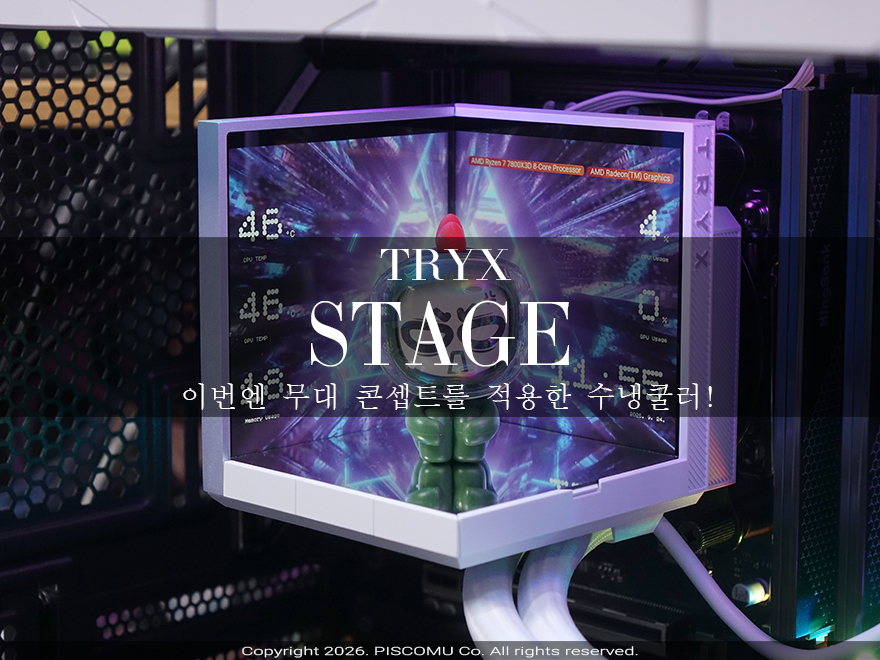
이제 CPU쿨러를 선택할 때 공랭쿨러보다 수냉쿨러는 선택하는 소비자들이 더 많아졌습니다. 물론, 성능에서도 공랭쿨러보다 앞서지만, 가장 큰 이유는 이제 조립PC를 맞출 때 시각적 인테리어를 고려하는 경우가 많아졌기때문입니다. 특히, 수냉쿨러에서 이제 빠지지 않는 요소 중 하나인 디스플레이 적용은 치열한 경쟁을 하고 있는데, 가장 먼저 곡면 디스플레이 수냉쿨러를 선보이면서 쿨러시장에 새로운 강자로 자리매김한 TRYX(트라익스)는 올해 곡면에서 벗어나 또다른 콘셉트의 디스플레이를 적용했습니다. 바로, 무대 콘셉트의 스테이지(STAGE) 수냉쿨러죠. 그럼, TRYX의 스테이지 수냉쿨러를 한 번 만나보겠습니다.
Let's Get It~!!
■ 상품정보 - https://prod.danawa.com/info/?pcode=104616686
[다나와] TRYX STAGE ARGB 360 (화이트)
최저가 268,770원, 현금최저가: 275,700원
prod.danawa.com
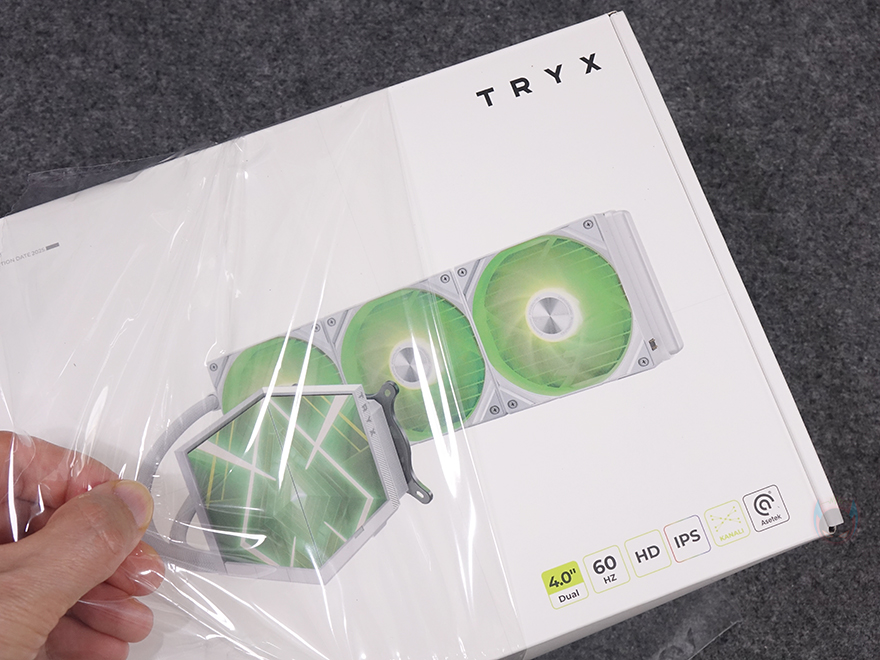
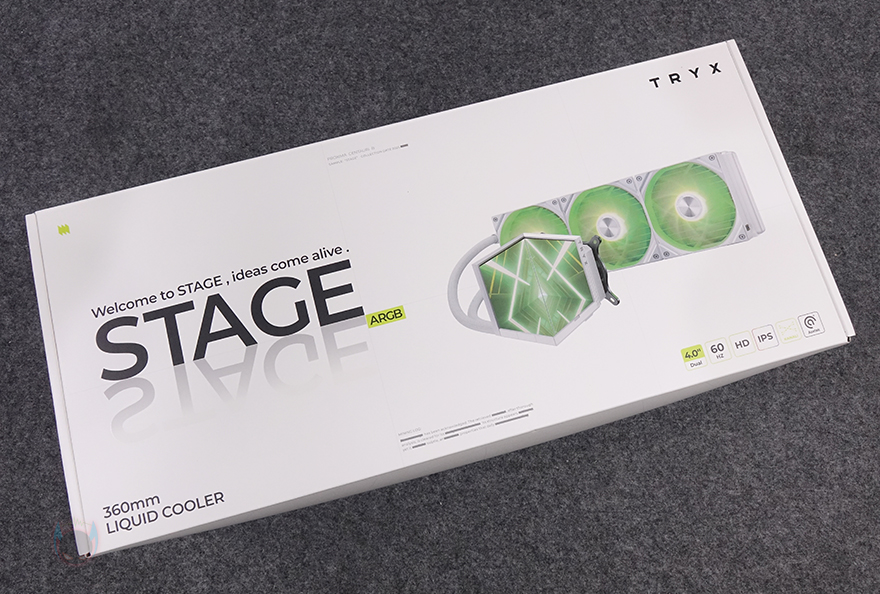
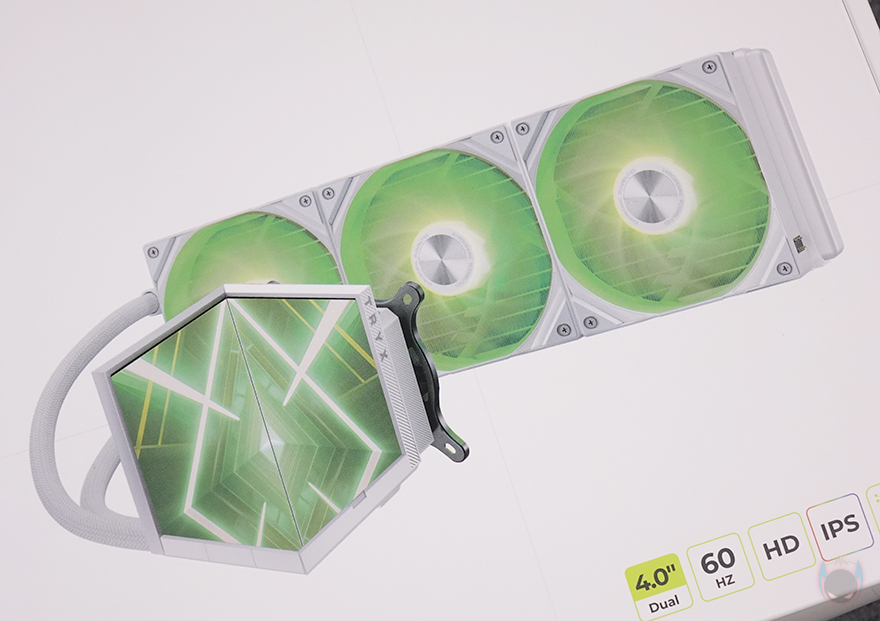
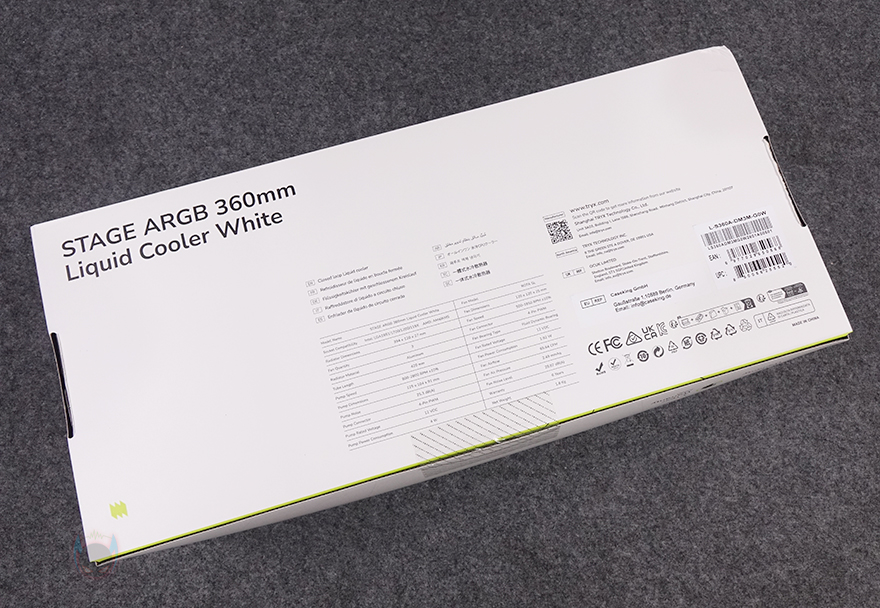
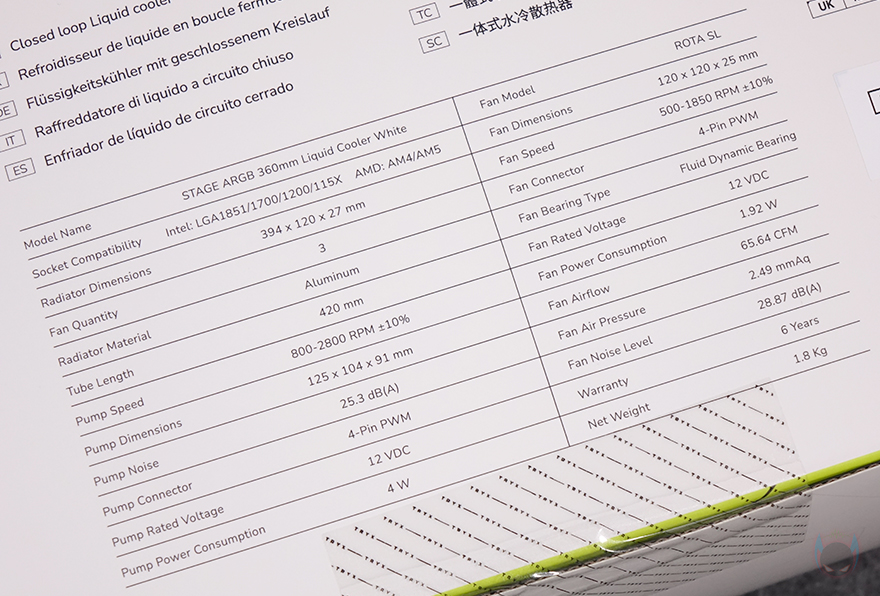
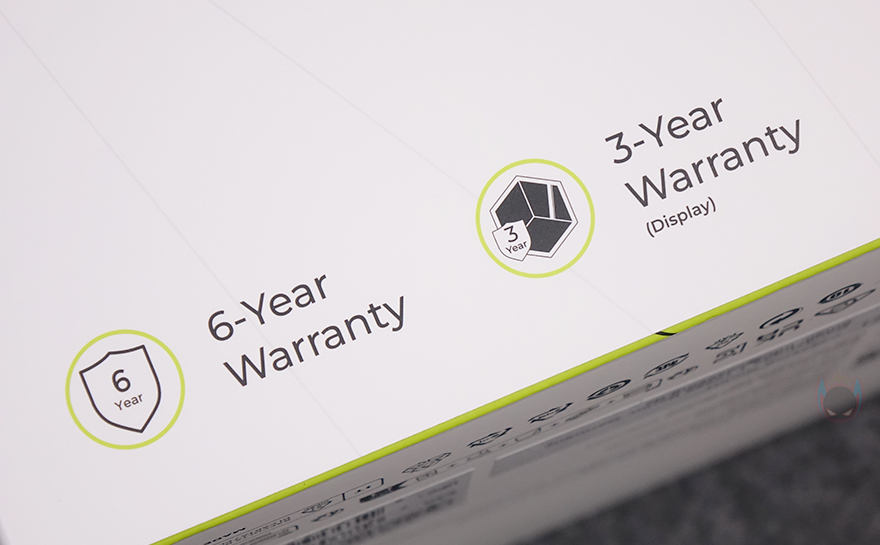
제품박스부터 살펴보면, 박스 전체 밀봉처리와 함께 전면에는 양쪽으로 모델명과 제품 이미지를 담고 있습니다. 제품 풀샷 이미지이기때문에 개봉을 하기전에 미리 제품 디자인을 간접적으로 확인할 수 있으며, 이미지 아래에 주요 특징으로 4인치 듀얼 디스플레이과 60Hz 주사율, HD 해상도, IPS패널, KANALI S/W, 아세텍 표기를 확인할 수 있죠. 박스 후면에는 제품의 기본 사양 표기를 해놨는데, 라디에이터, 튜브, 펌프, 팬부분까지 상세하게 표기해놨기때문에 오프라인 매장에서 구입할때도 충분히 정보를 얻을 수 있습니다. 그리고, 박스 오픈부분 한쪽에는 자사의 기존 제품들과 마찬가지로 6년 무상보증과 3년 디스플레이 보증기간 표시를 확인할 수 있으며, 국내에도 공식 수입사인 (주)뉴젠씨앤티를 통해 동일하게 서비스를 적용받을 수 있습니다.



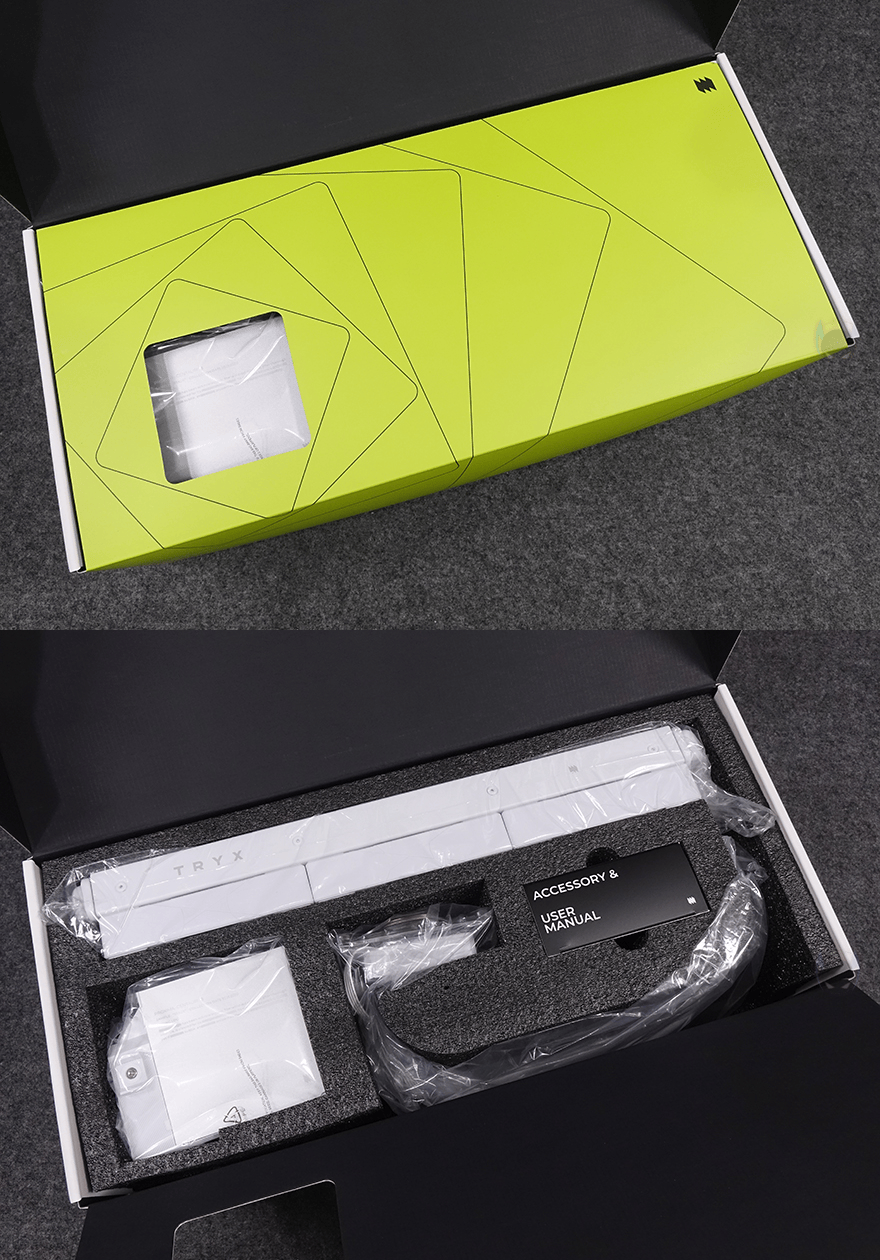
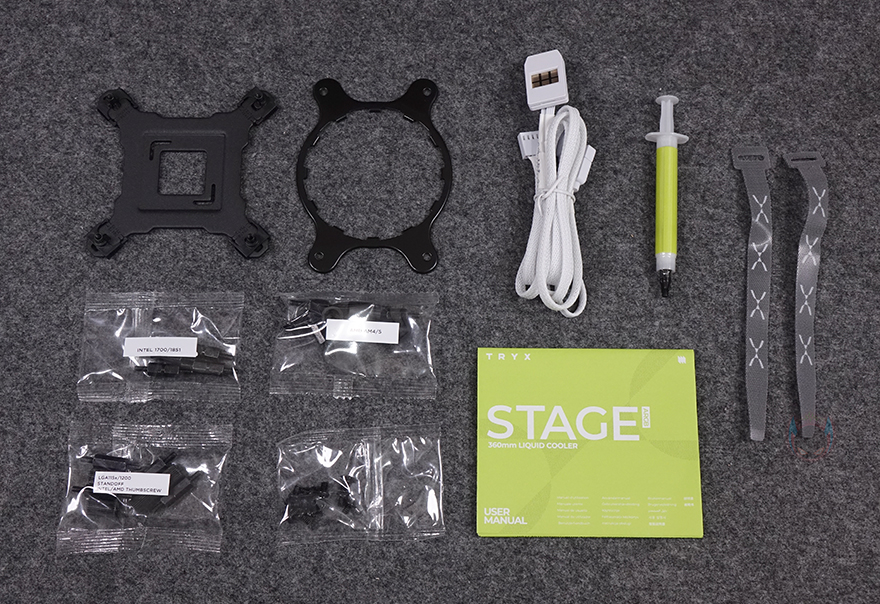
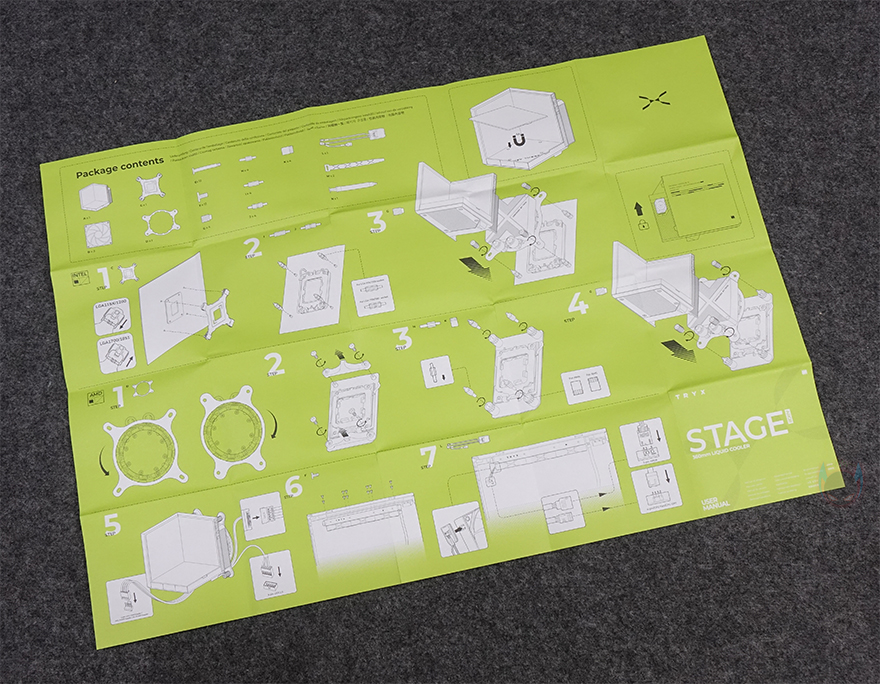
박스를 열어보면, 제품 구성별로 비닐 포장 및 부속품 박스 포장과 함께 외부 충격보호를 위해 우레탄-폼 포장재를 사용했습니다. 먼저 나왔던 파노라마 시리즈 제품들보다 좀 더 포장에 신경을 썼습니다. 제품 전체 구성품에는 스테이지 수냉쿨러, 디스플레이, 인텔용 백플레이트, AMD 브래킷, 팬 마그네틱 케이블, 써멀그리스, 소켓별 나사들, 라디에이터 나사, 벨크로타이, 제품설명서로 구성되어 있습니다. 제품 설명서는 기존 제품들과 마찬가지로 그림형식이라 초보자도 쉽게 조립 이해를 할 수 있게했습니다.
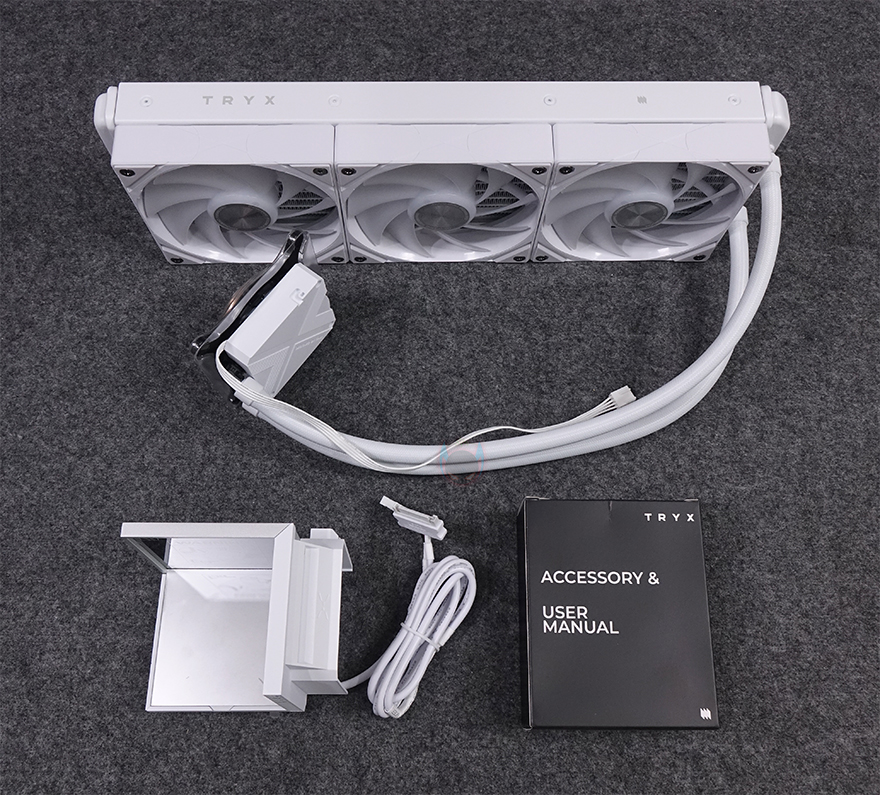
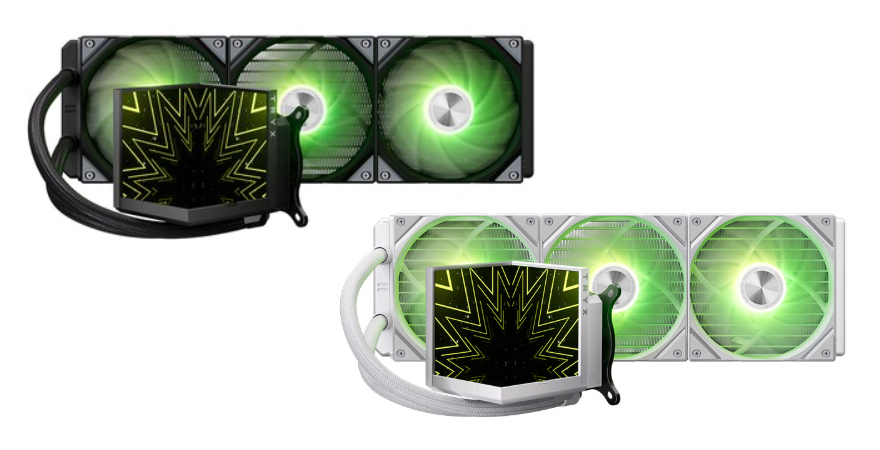
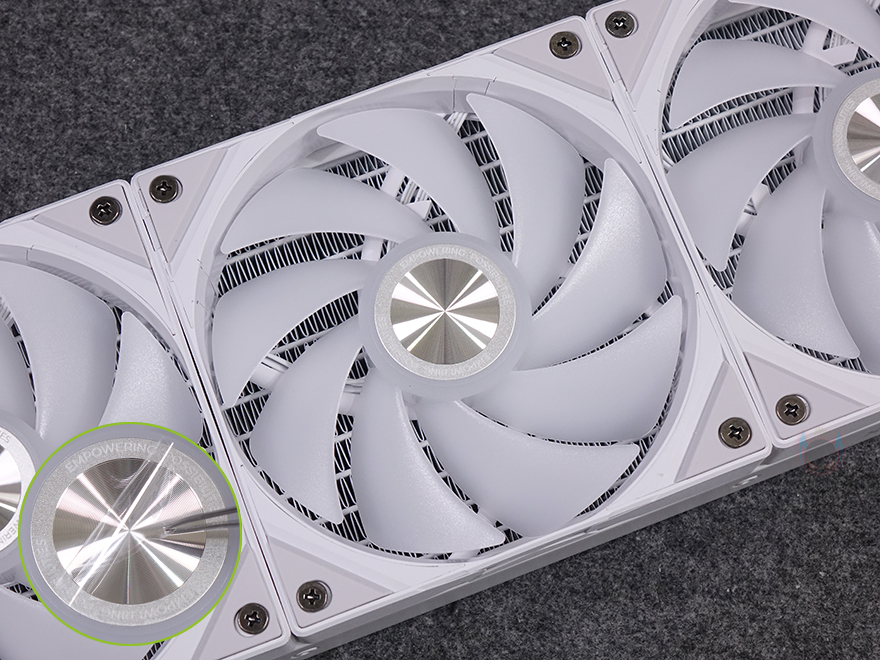
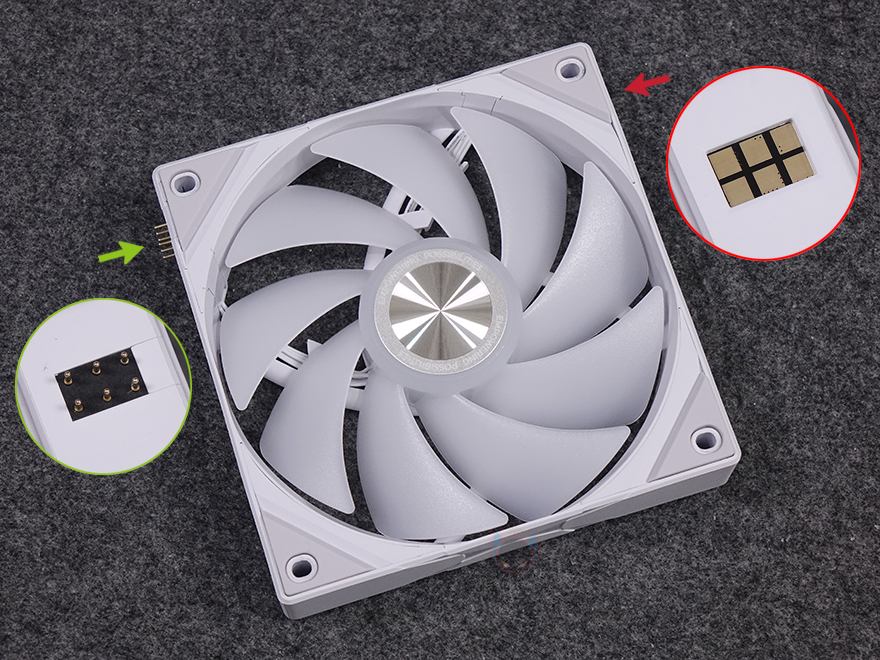
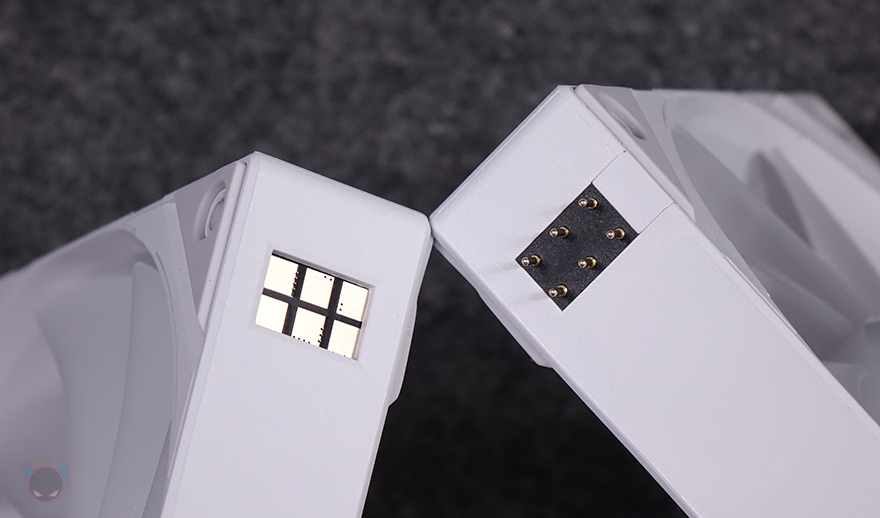
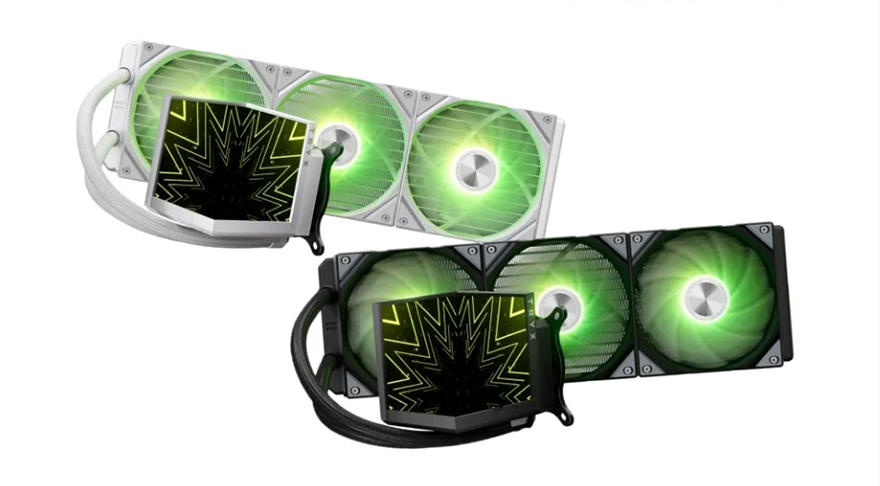
본격적으로 TRYX(트라익스)의 스테이지 수냉쿨러를 살펴보면, 색상은 자사의 파노라마 시리즈 쿨러와 마찬가지로 블랙과 화이트 2가지로 출시했으며, 라디에이터는 360mm만 출시했습니다. 부위별로 좀 더 자세히 살펴보면, 라디에이터는 360mm로 길이에 맞춰 120mm 팬이 3개 기본 장착되어 있습니다. 개봉 시 팬 중앙부분에는 보호비닐이 부착되어 있으며, 팬 날개는 총 9개 구성이며, 나사를 풀면 라디에이터에서 팬 분리를 할 수 있습니다. 팬 모델은 파나라마 360 2025 모델에서부터 적용되기 시작한 ROTA SL ARGB 모델로 분리해서 보면, 데이지체인 방식의 ARGB 팬입니다. 특히, 팬끼리 연결하는 케이블 대신 포고핀 방식을 적용해 완벽하게 데이지체인다운 방식을 구현했죠. 팬 케이블 역시 포고핀에 마그네틱 방식으로 간편하고 편리하게 연결할 수 있습니다. 물론, 케이블에는 팬 작동커넥터인 4핀 PWM과 5V aRGB 헤더와 연결되는 3핀 커넥터가 적용되어 있습니다.
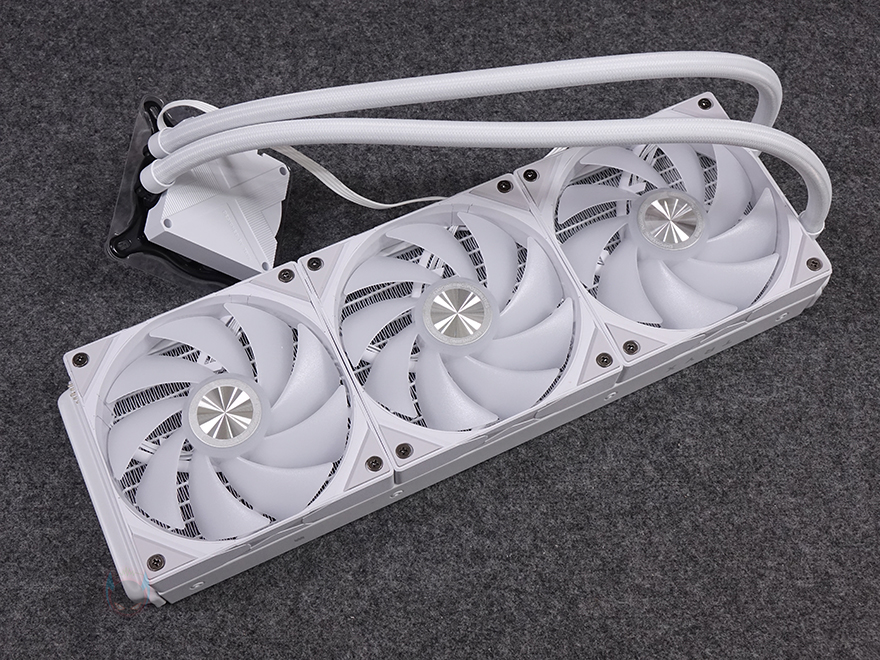
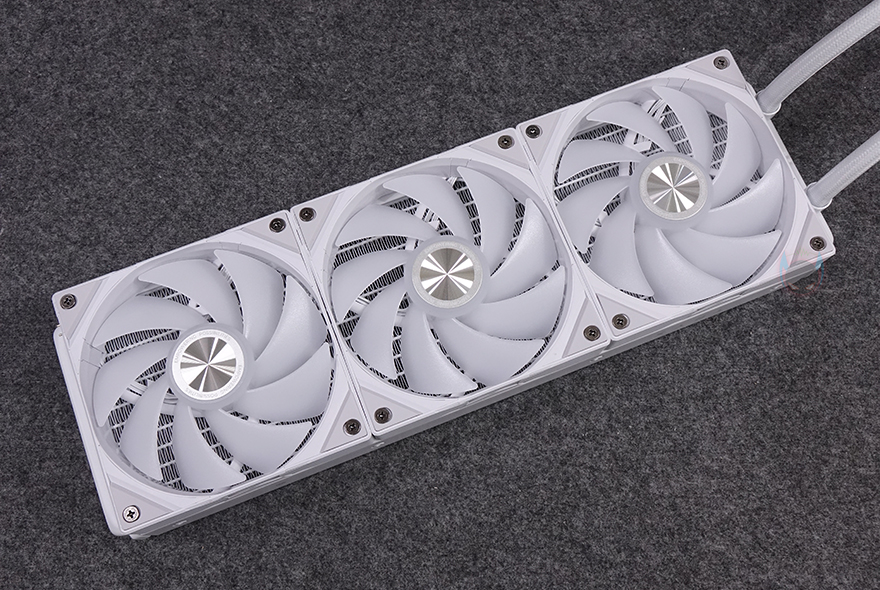
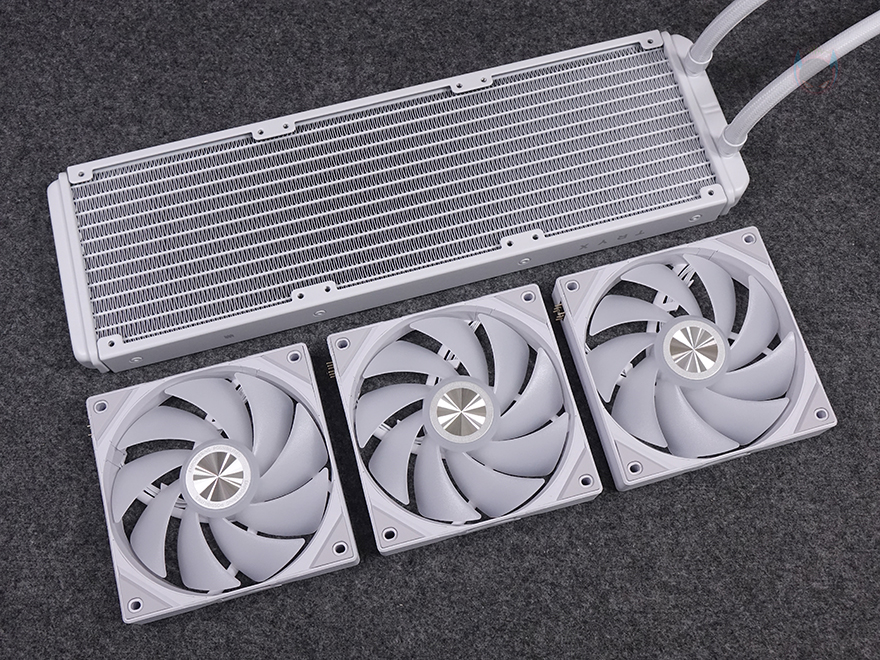
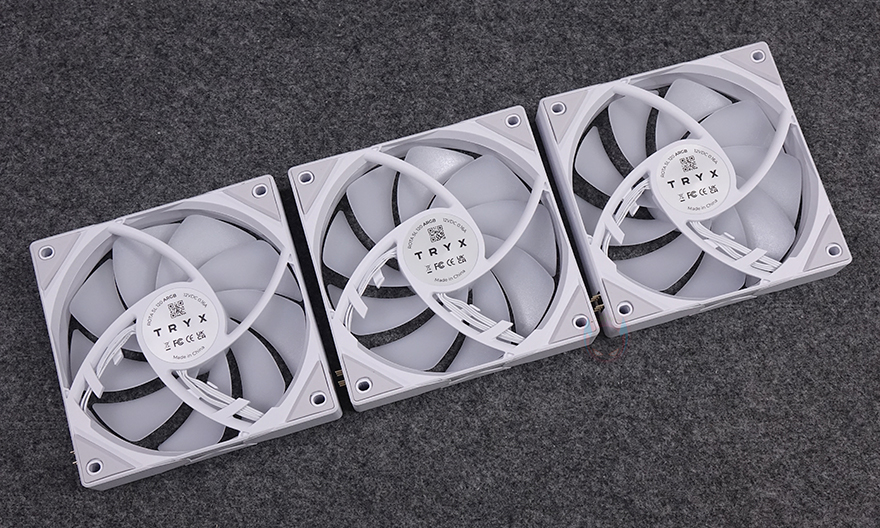
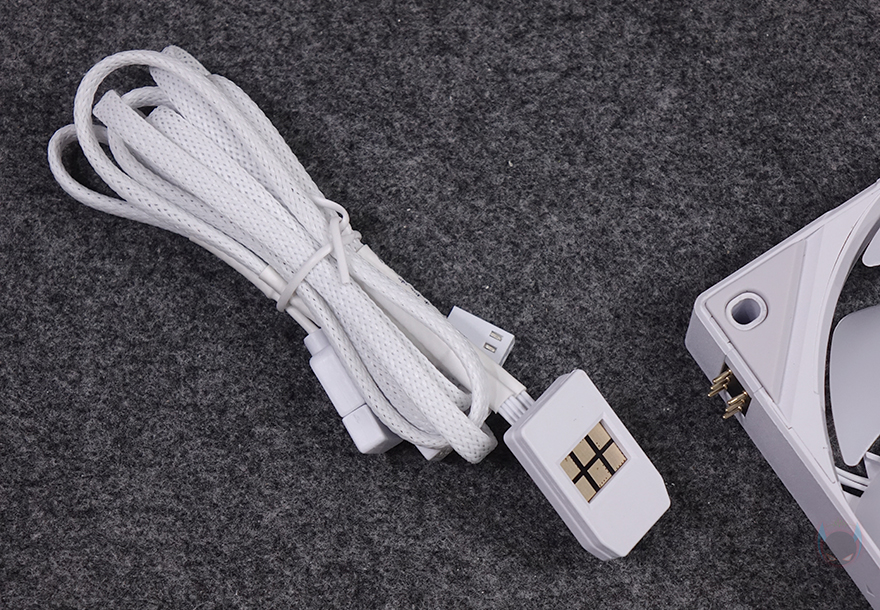
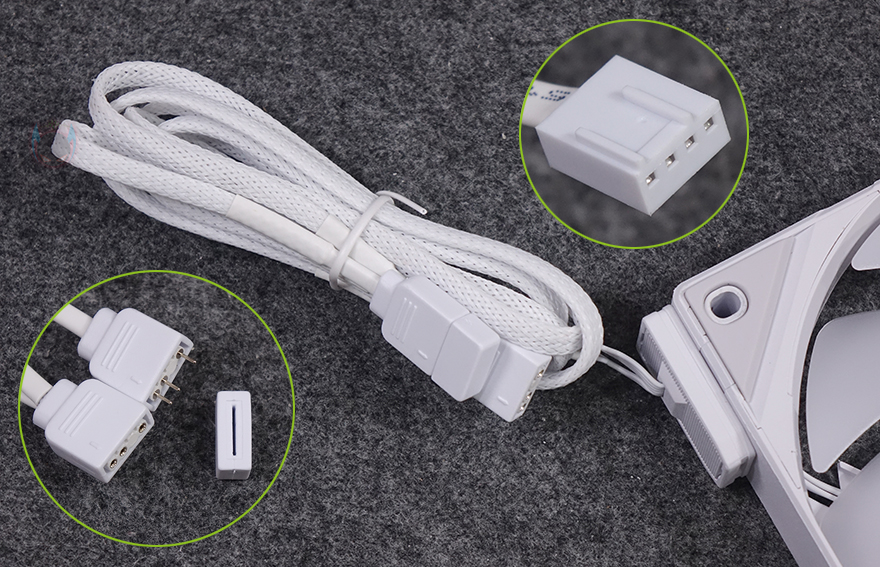
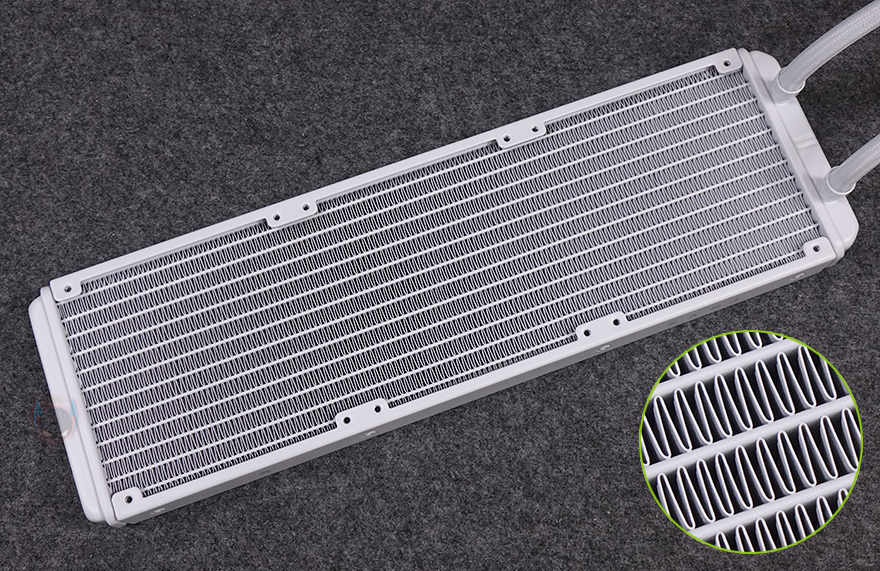
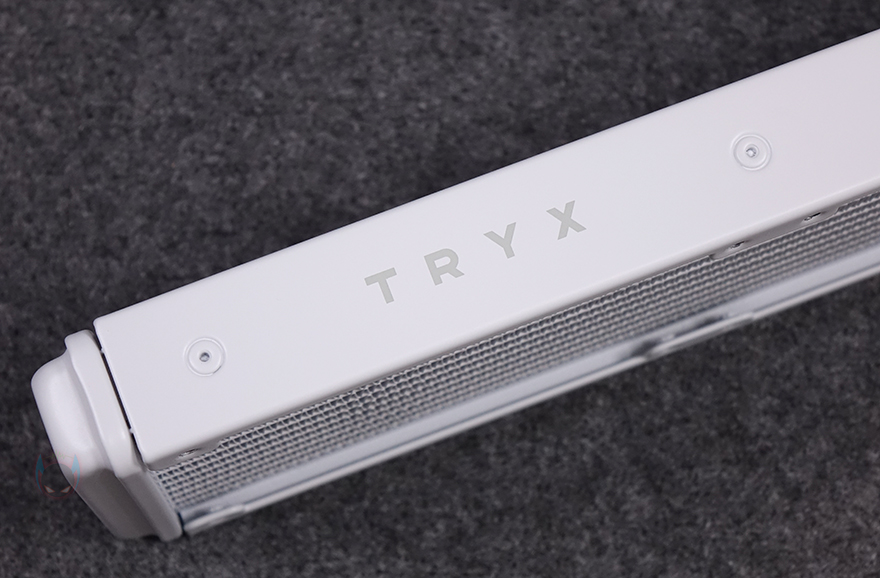
팬을 분리한 상태에서 라디에이터를 살펴보면, 촘촘하고 정렬하게 방열핀이 잘 배치되어 있으며, 측면 한쪽에는 TRYX 로고를 새겨놨고, 두께는 27mm 표준이며, 반대쪽에는 추가 팬을 장착해 듀얼 팬 구성을 할 수 있게 지원하고 있습니다. 라디에이터와 워터블록을 연결하는 튜브는 420mm 길이에 전체 슬리빙 처리를 해놨으며, 양쪽 연결부도 누수가 발생하지 않게 깔끔하게 처리되어 있습니다.
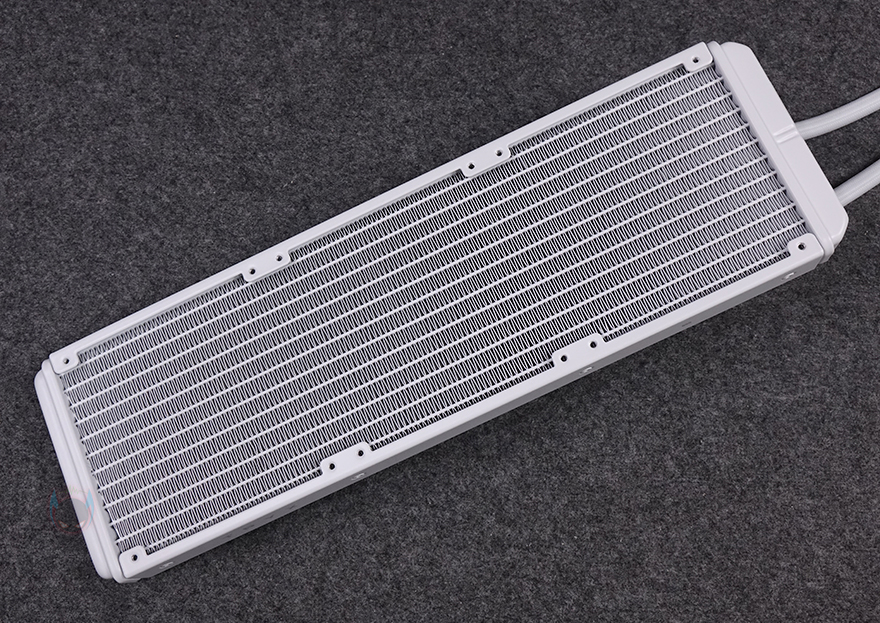

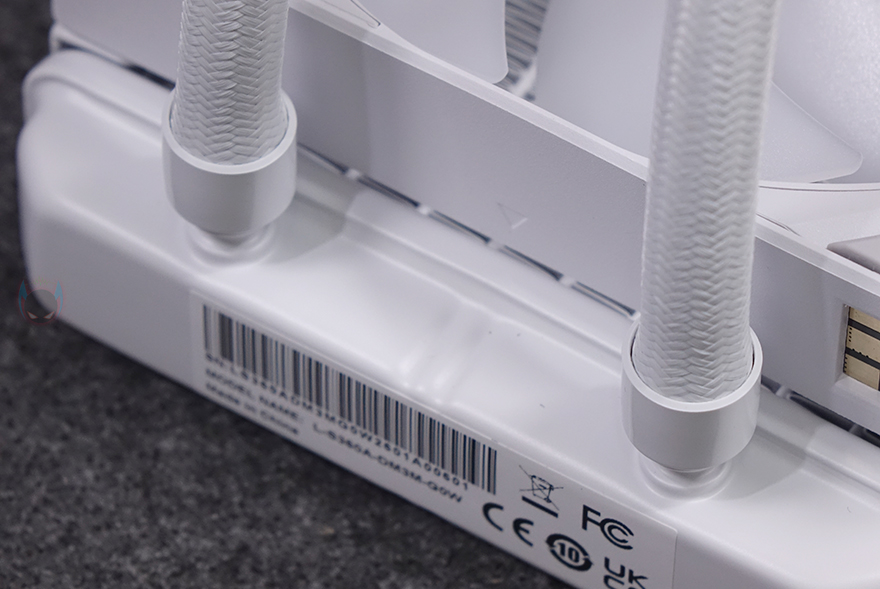
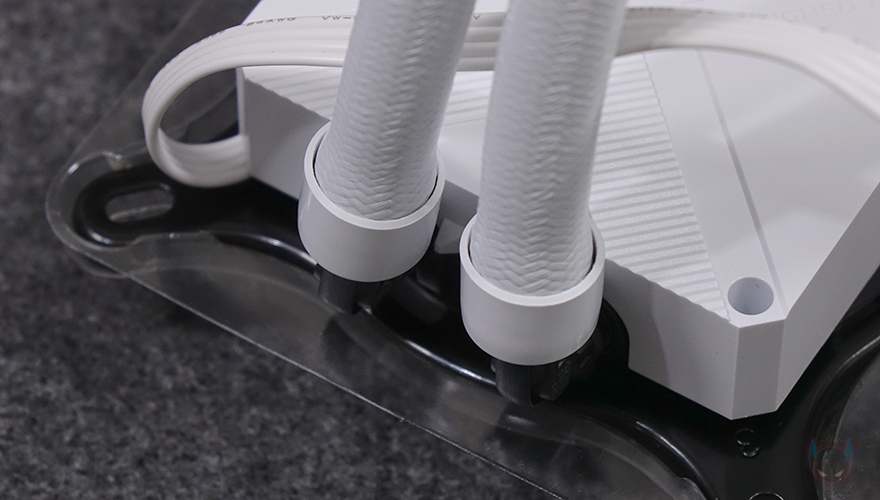
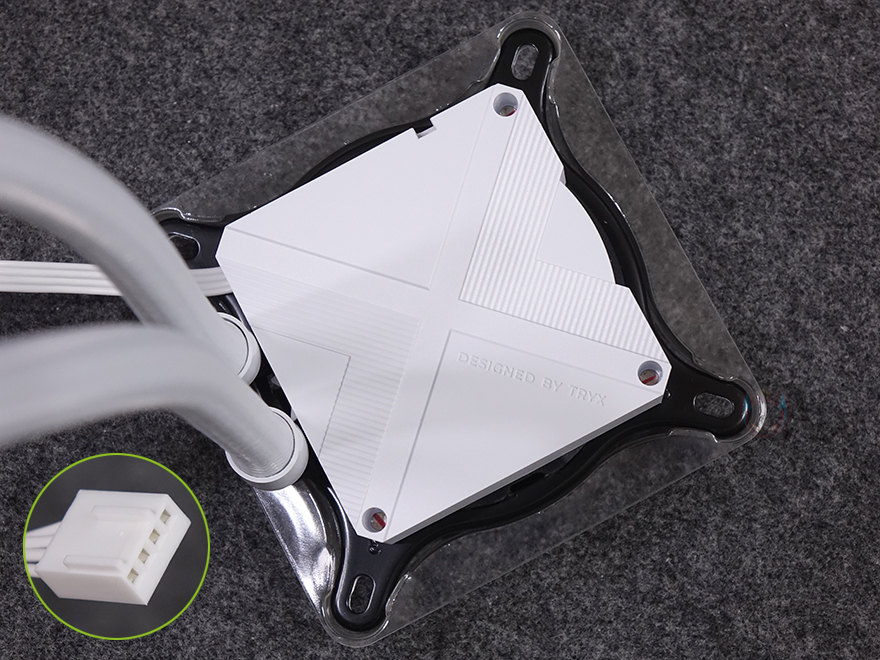
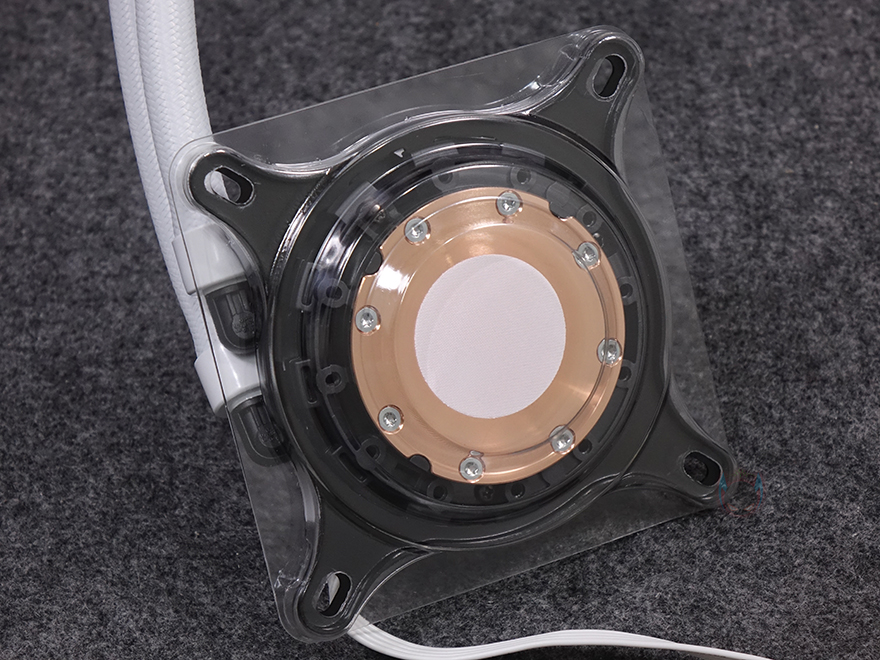
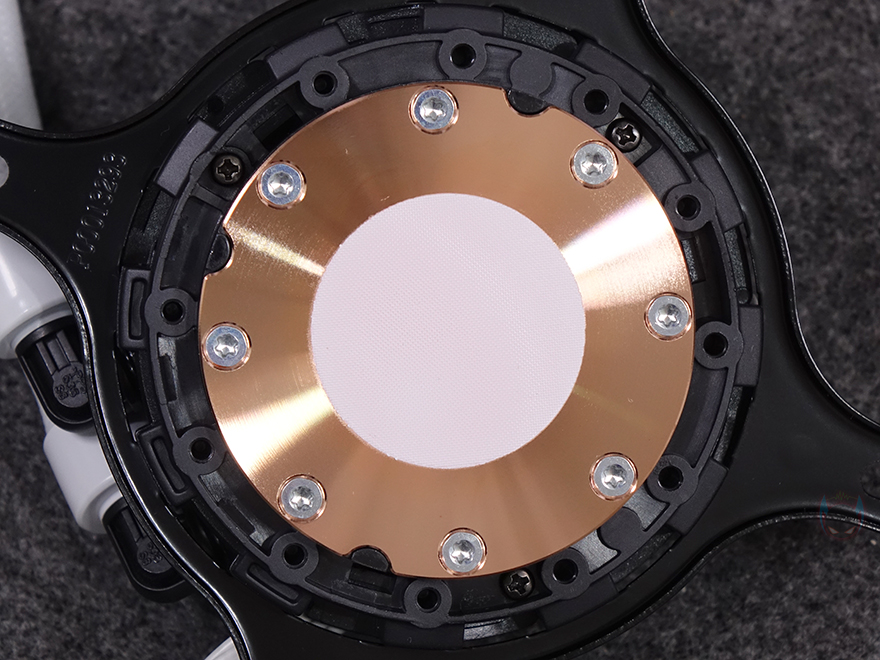
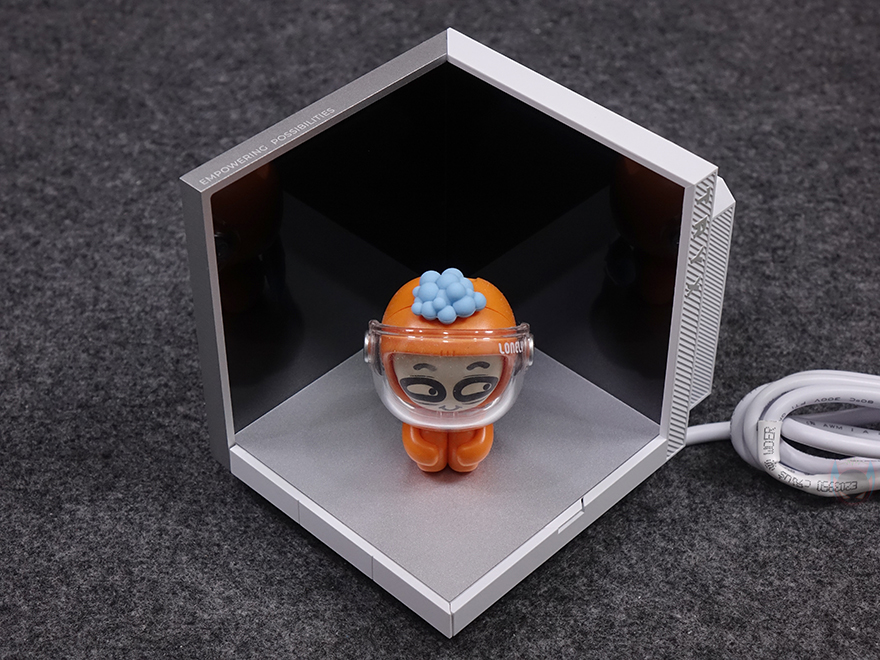
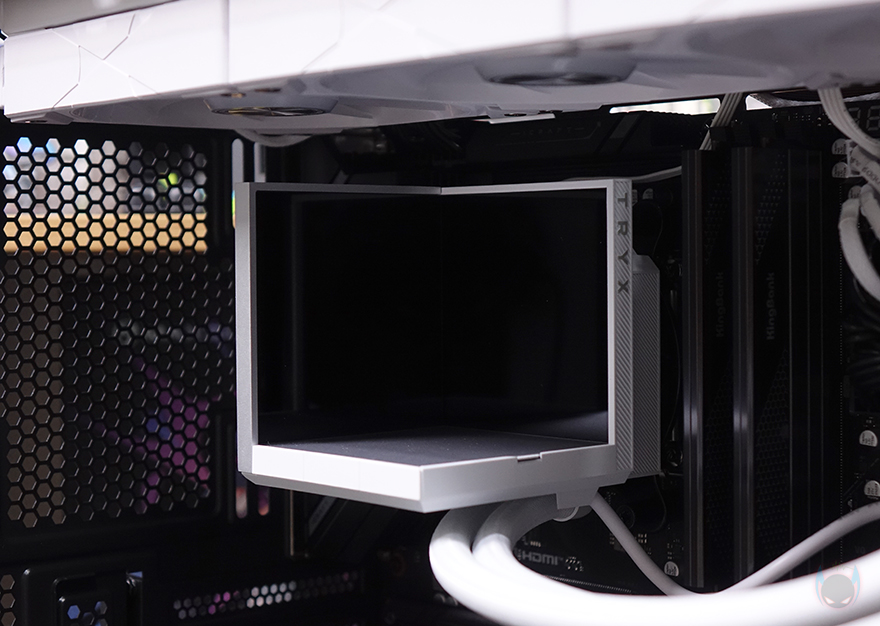
워터블록에는 인텔 브래킷이 기본 장착되어 있으며, 펌프 작동커넥터는 4핀 방식입니다. CPU와 접촉하는 베이스부분에 써멀그리스가 기본 도포되어 있기때문에 개봉시 보호캡이 적용되어 있죠. 베이스는 구리재질 그대로 노출되어 있으며, 펌프 기술은 아세텍의 7세대 V2가 적용되었습니다. 끝으로, 워터블록에 장착되는 이 제품의 핵심인 스테이지 디스플레이를 살펴보면, 이름 그대로 바닥면과 양쪽 90˚로 배치된 2개의 측면이 무대공간처럼 형성된 모양을 가졌습니다. 참고로, 개봉시에는 3면 모두 보호비닐이 부착되어 있습니다.
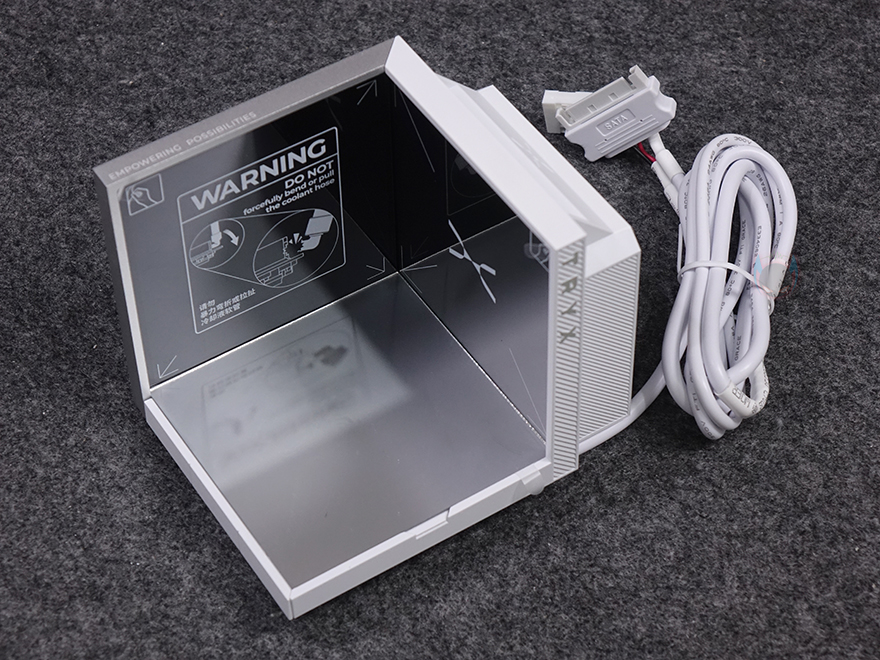
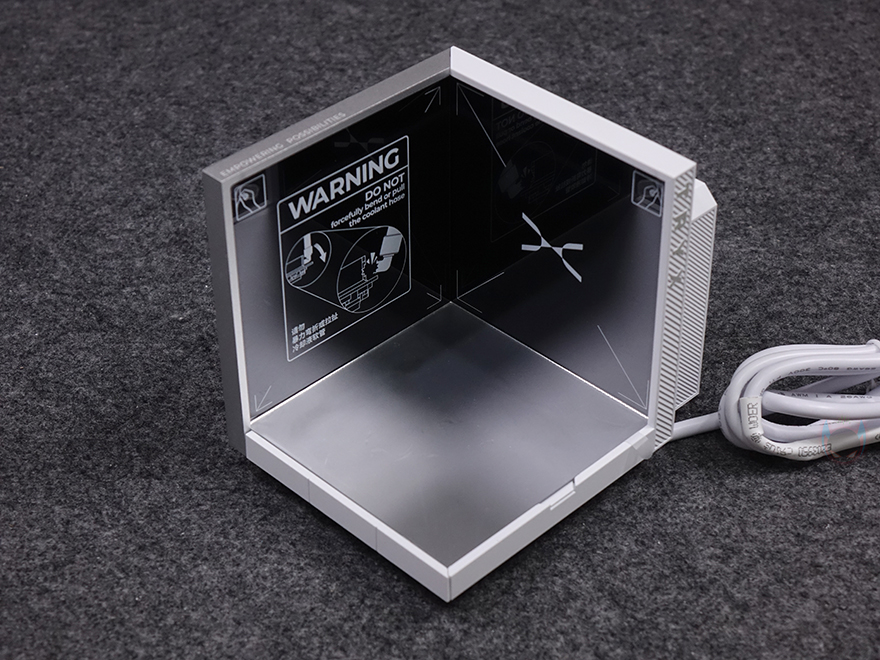
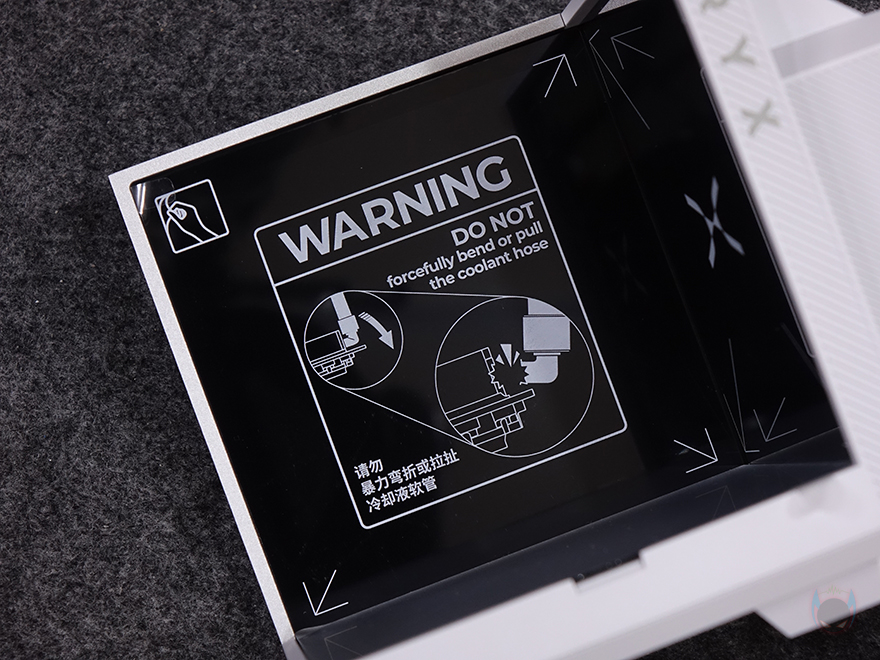
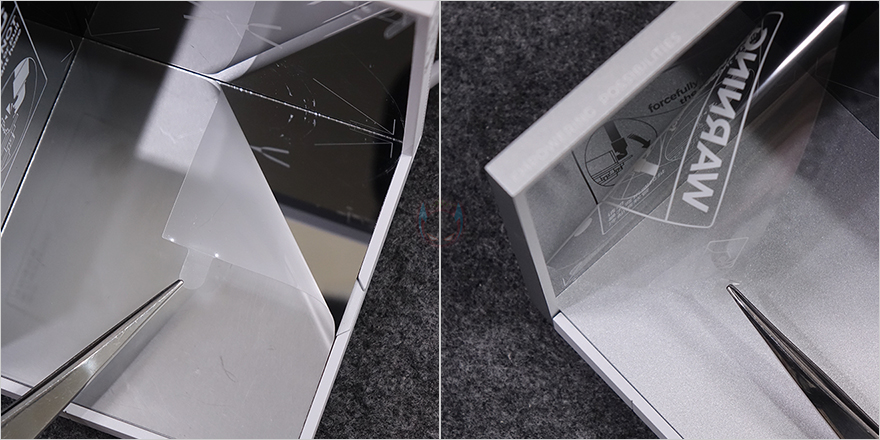
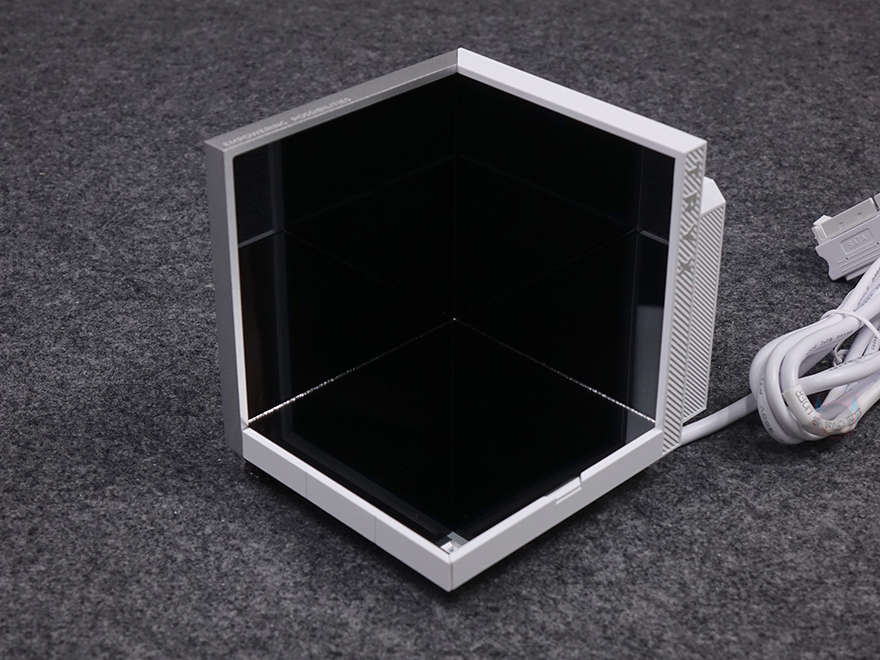
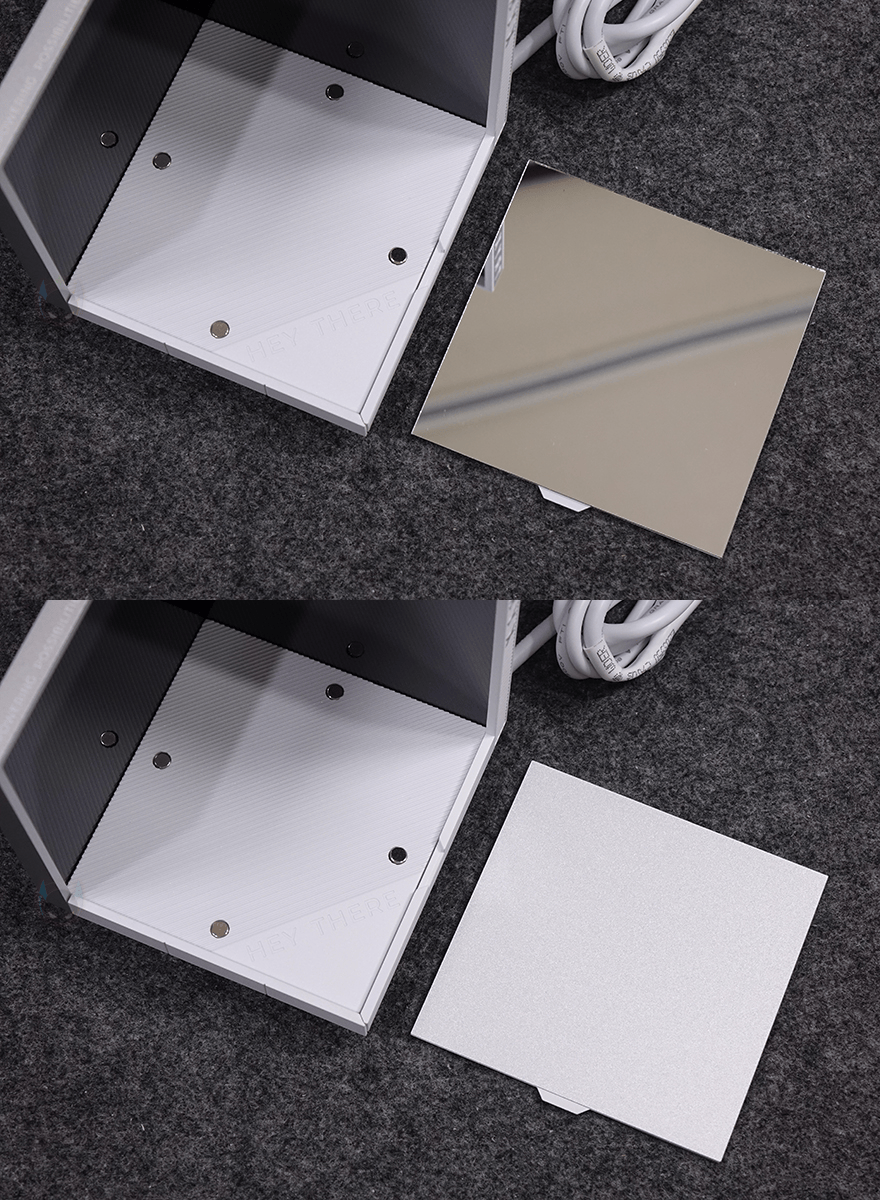
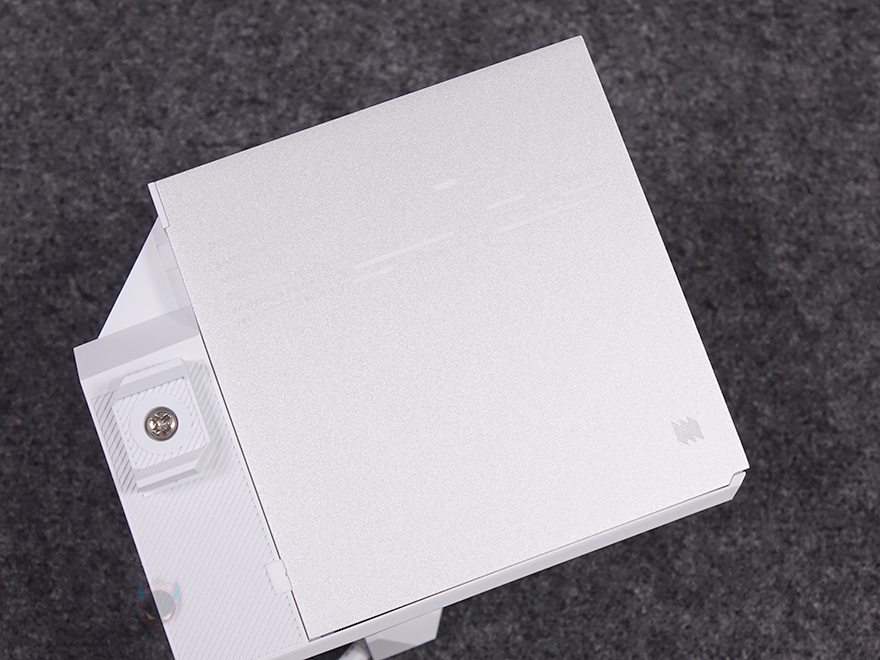
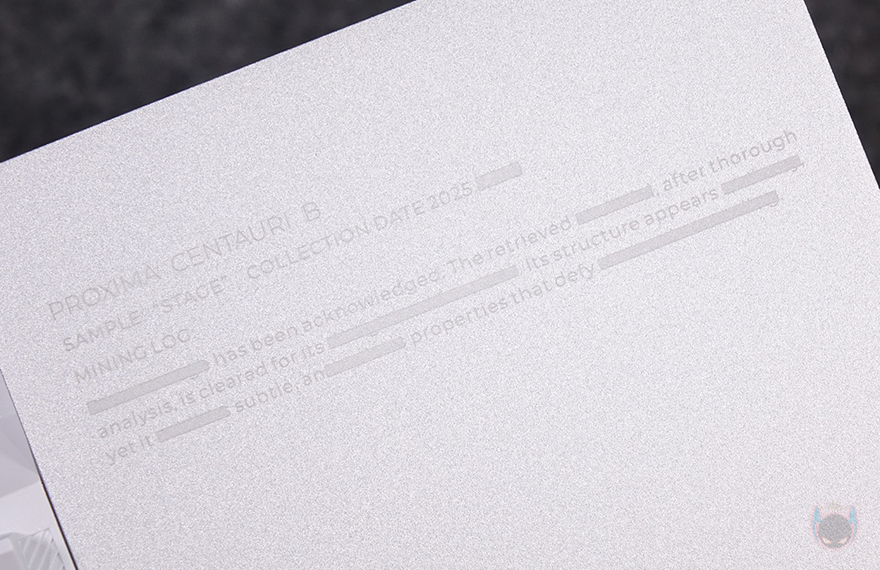
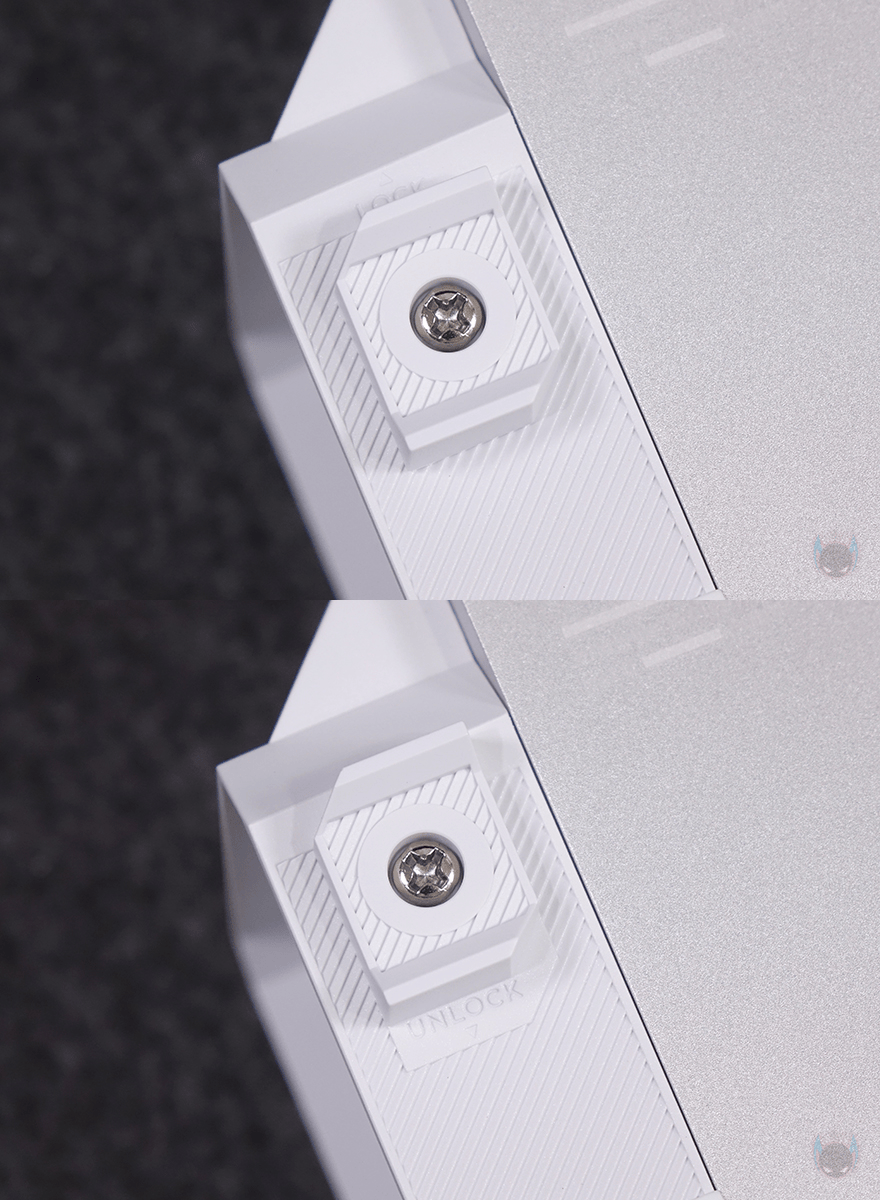
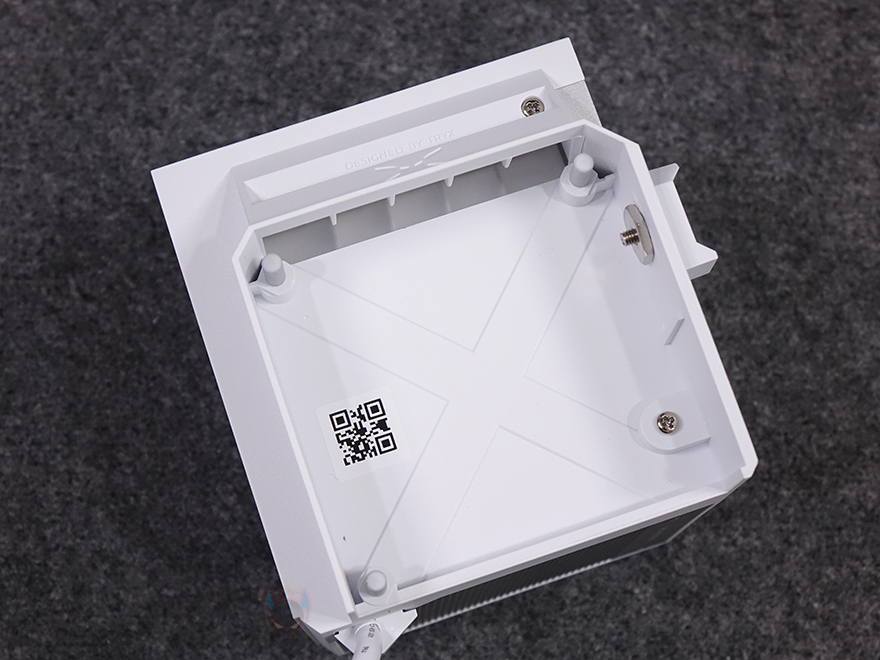
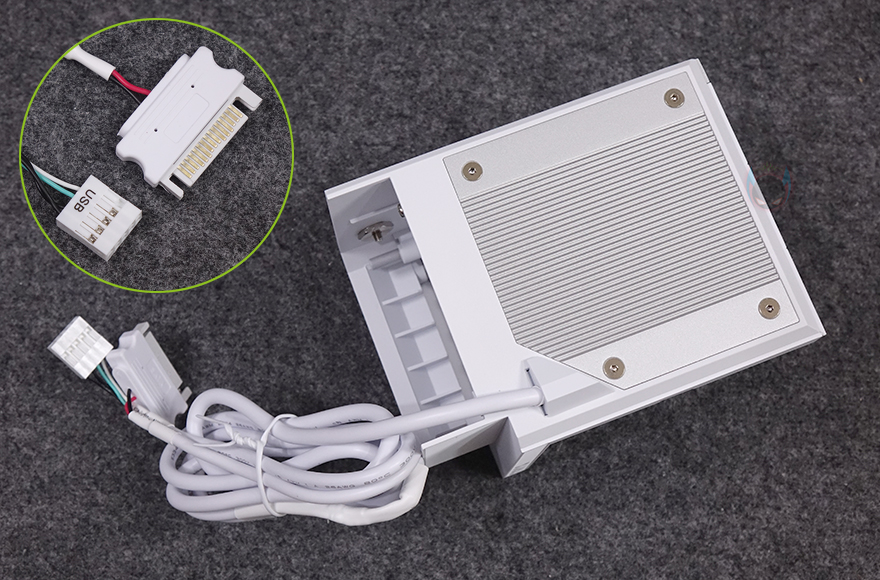
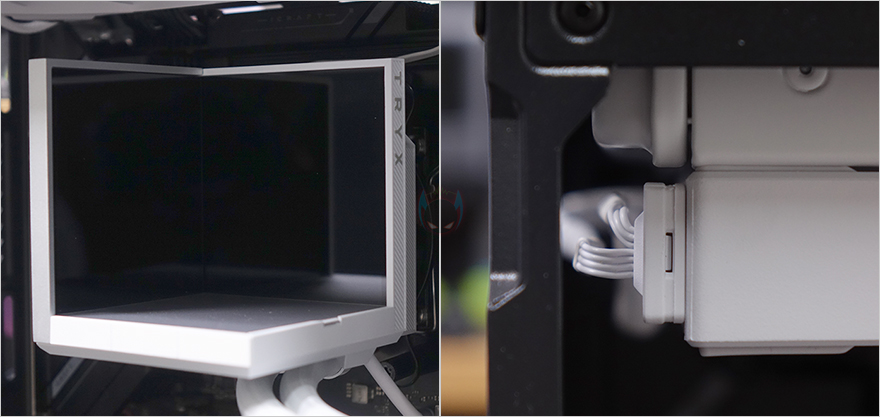
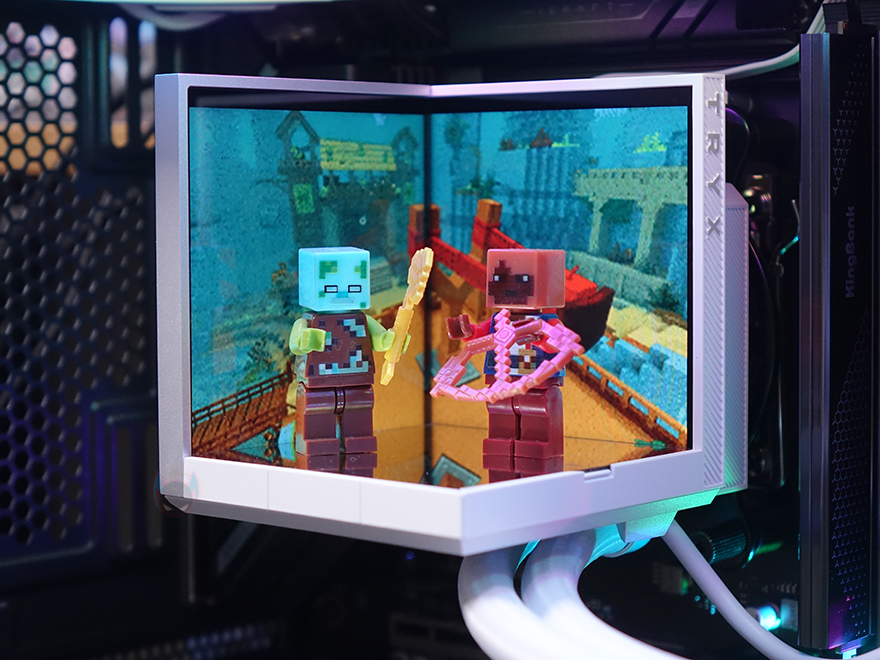
보호비닐을 제거하고 나서 무대 중앙처럼 가운데 사물을 올려놓으면, 바닥부분이 거울처럼 반사되는 미러 베이스인걸 확인할 수 있는데, 바닥부분은 마그네틱방식으로 분리가 가능하고 반대로 뒤집으면 반사가 없는 매트 베이스로 변경 사용할 수 있습니다. 또한, 양쪽 측면 패널 같은경우에는 왼쪽과 오른쪽 하우징 재질이 각각 알루미늄과 플라스틱으로 다르며, 왼쪽 패널 후면 맨 왼쪽에는 워터블록에 장착할때 고정하는 락(Lock) 장치가 있는데, 올리면 고정/내리면 해제입니다. 그리고, 오른쪽 패널 측면에는 TRYX 로고를 새겨놨고, 패널 후면은 워터블록과 연결되는 부위로 워터블록에 있는 모서리 부근의 홈과 락 장치와 연결되는 홈부분에 맞춰서 장착하면 되죠. 바닥부분 패널 후면에는 케이블이 연결되어 있는데, 전원 연결은 S-ATA 방식, KANALI 소프트웨어 연동되기때문에 USB 내부 헤더 커넥터가 적용되어 있습니다.



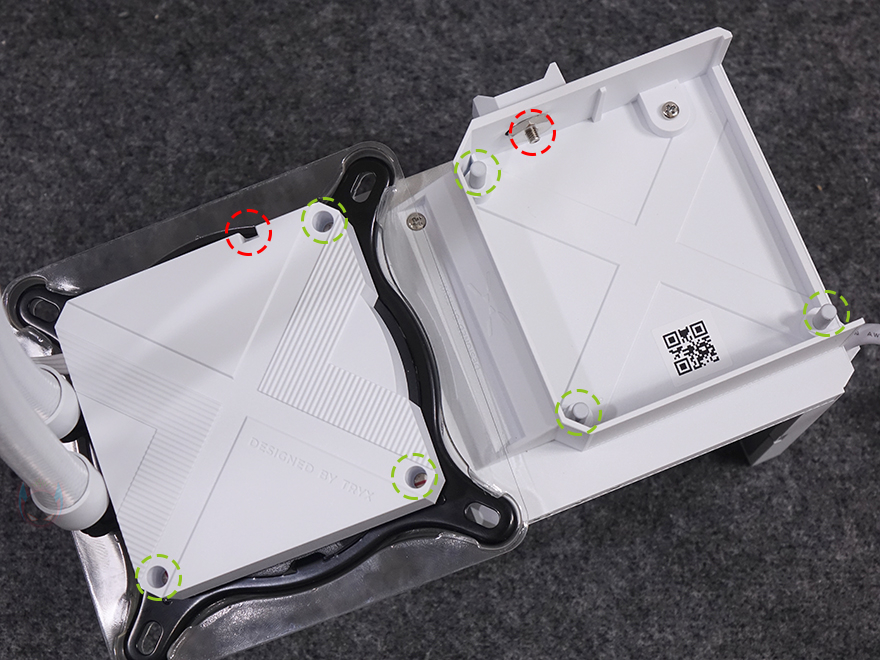
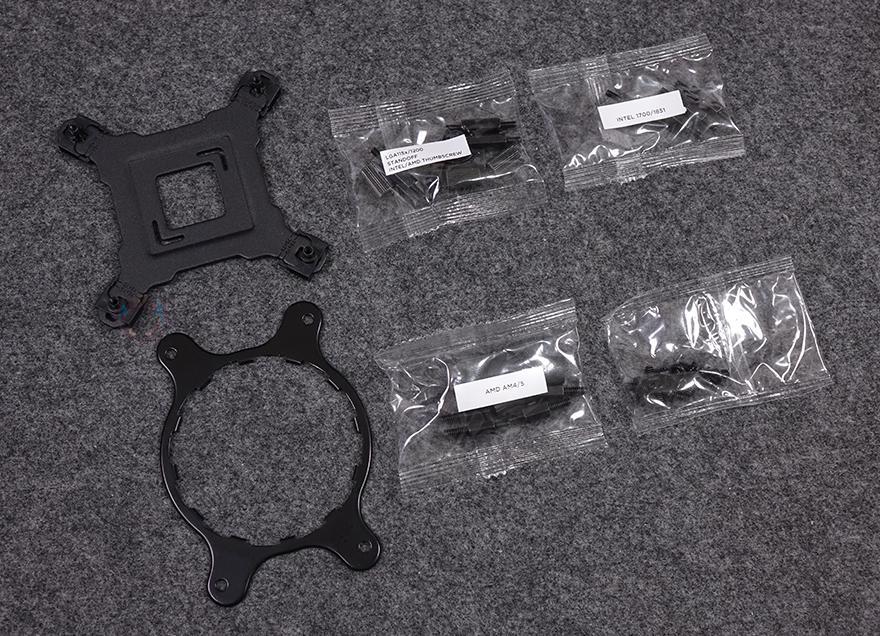
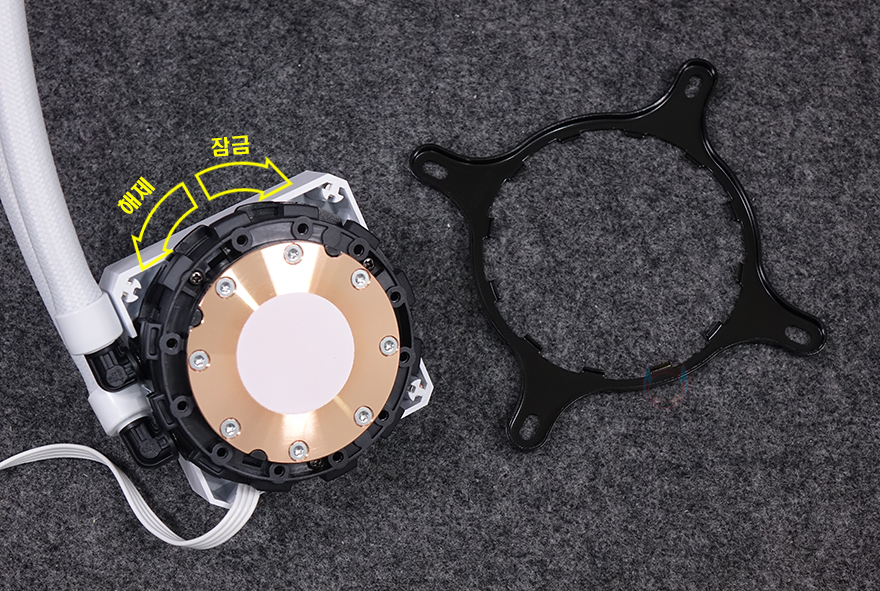
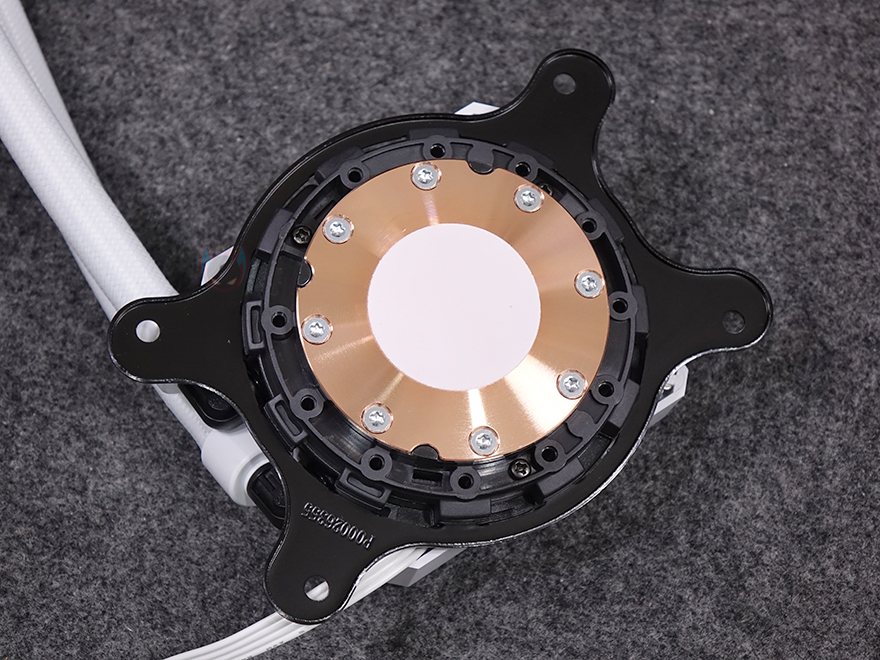
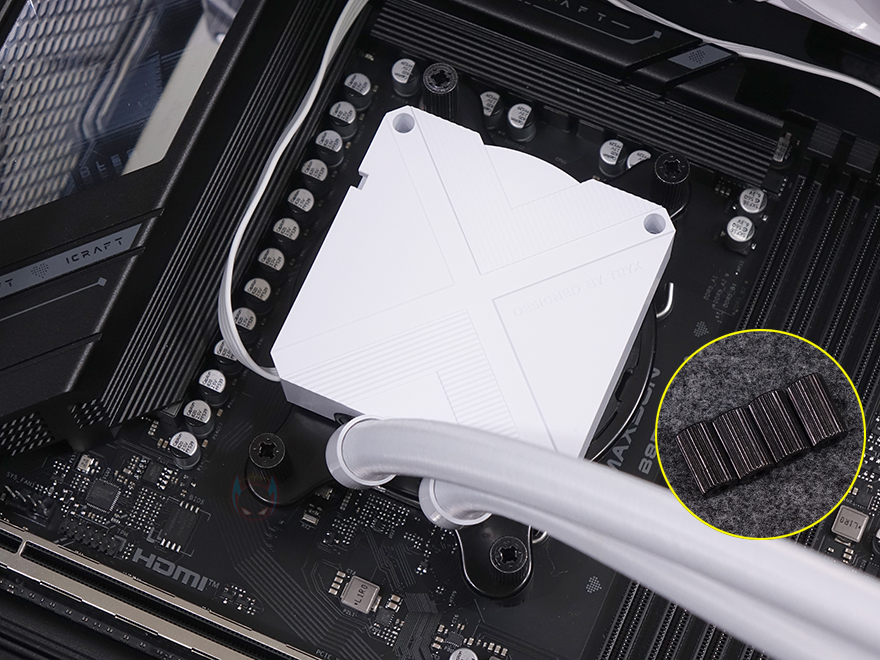
그럼, TRYX(트라익스)의 스테이지 수냉 쿨러를 직접 사용해보는데, 먼저 장착 같은경우 볼트와 스탠드오프들은 소켓별로 구분되어 동봉되어 있기때문에 사용자가 쉽게 구분할 수 있습니다. 그리고, 인텔 CPU 사용자 같은경우에는 백플레이트만 추가로 장착하면 되고, AMD CPU 사용자 경우에는 워터블록에 기본 장착된 인텔 브래킷을 분리하고, AMD 브래킷으로 교체해 장착하면 되죠. 브래킷은 시계 반대방향으로 돌리면 분리가 되고, 장착할때는 다시 시계 방향으로 돌리면 됩니다. 필자는 AMD CPU를 사용하고 있기때문에 AMD 기준에서 좀 더 자세히 설명하면, AMD 브래킷은 워터블록의 튜브 연결부를 기준으로 수평방향으로 장착하면 됩니다. 그리고, AMD 메인보드에 기본 장착된 쿨러 가이드를 분리하고, 제공되는 스탠드오프를 먼저 올려주는데, 스탠드오프 같은경우 AM5 소켓과 AM4 소켓에 따라 위로 향하는 방향 위치가 다르니 구분을 해야합니다. 그리고, 브래킷과 고정시켜주는 볼트 역시 길이가 긴 쪽이 아래로 향해서 체결을 해줘야하며, CPU까지 장착하면 소켓쪽 준비는 끝났습니다.
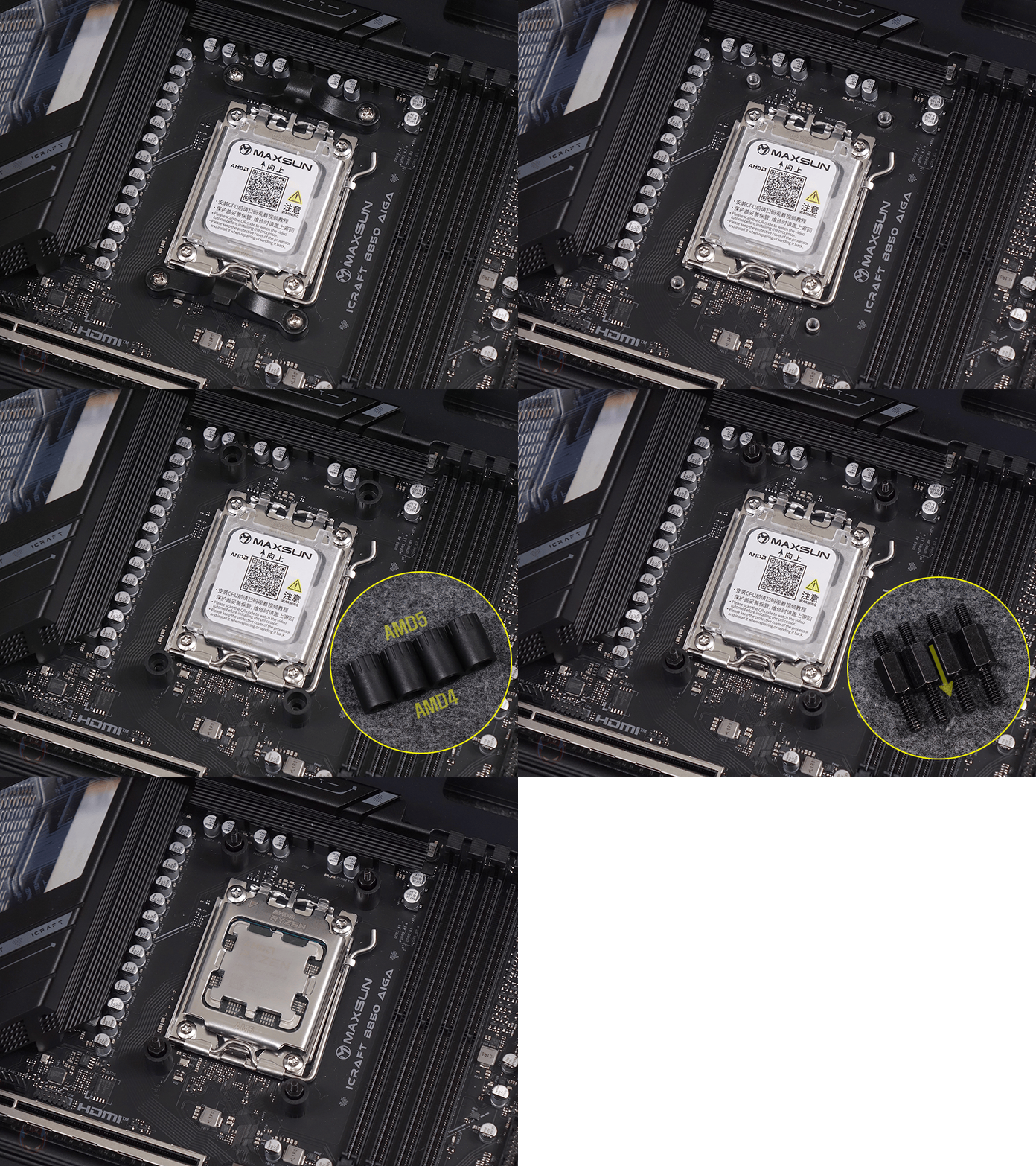
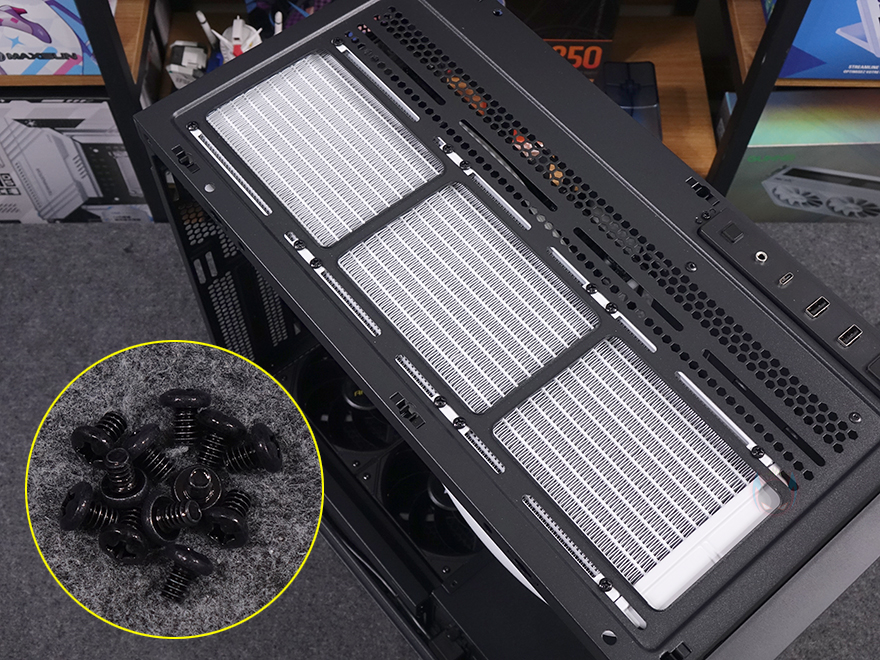
소켓 준비가 끝나면, 라디에이터를 PC케이스에 제공되는 볼트를 사용해 장착해주고, 마지막으로 워터블록을 CPU 위에 올려서 제공되는 공용 너트를 사용해 체결하면 기본 장착은 마무리가 됩니다. 워터블록까지 장착이 되면, 마무리로 스테이지 디스플레이를 장착해주고, 팬 마그네틱 케이블도 팬 포고핀에 장착해 메인보드와 연결시켜주면 최종 마무리가 됩니다. 장착 후, PC케이스 측면방향에서 쿨러 정면을 보면 스테이지 디스플레이의 한쪽면만 보이게 됩니다. 하지만, 일반적으로 사람은 모니터를 보는 기준에서 PC케이스를 옆에 배치하기때문에, 모니터 보는 기준에서 보면 자연스럽게 스테이지 디스플레이 보는 각도가 약 45˚ 방향으로 3면 모두를 쉽게 볼 수 있습니다.
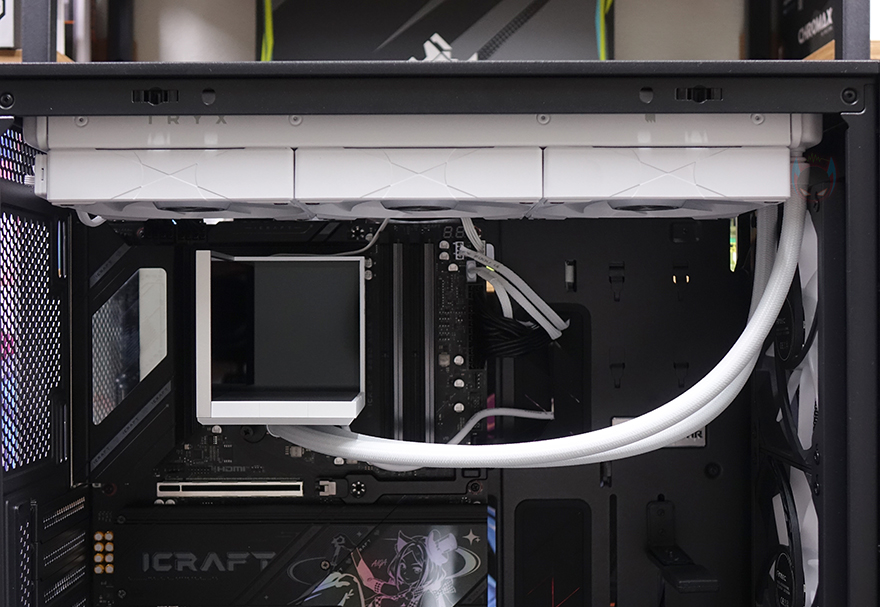
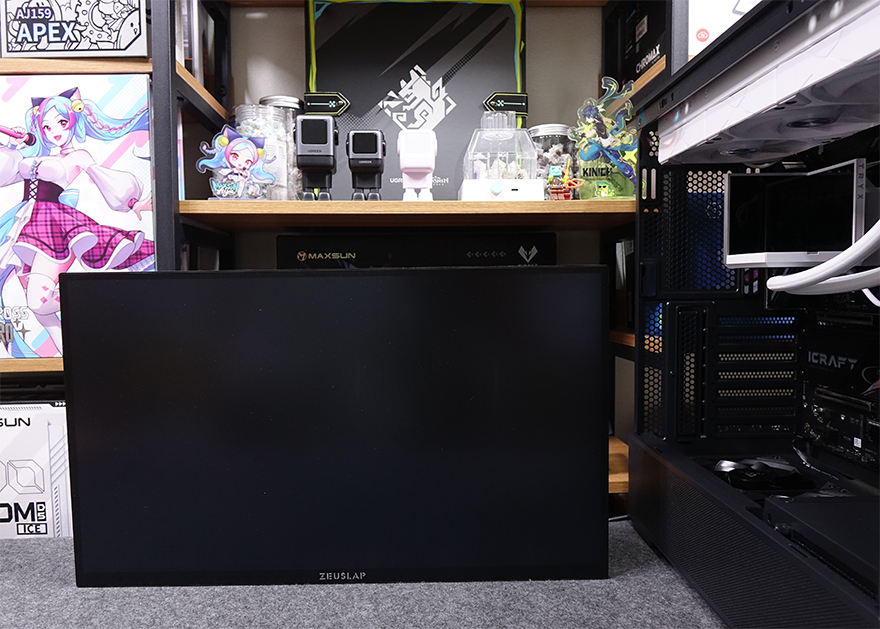
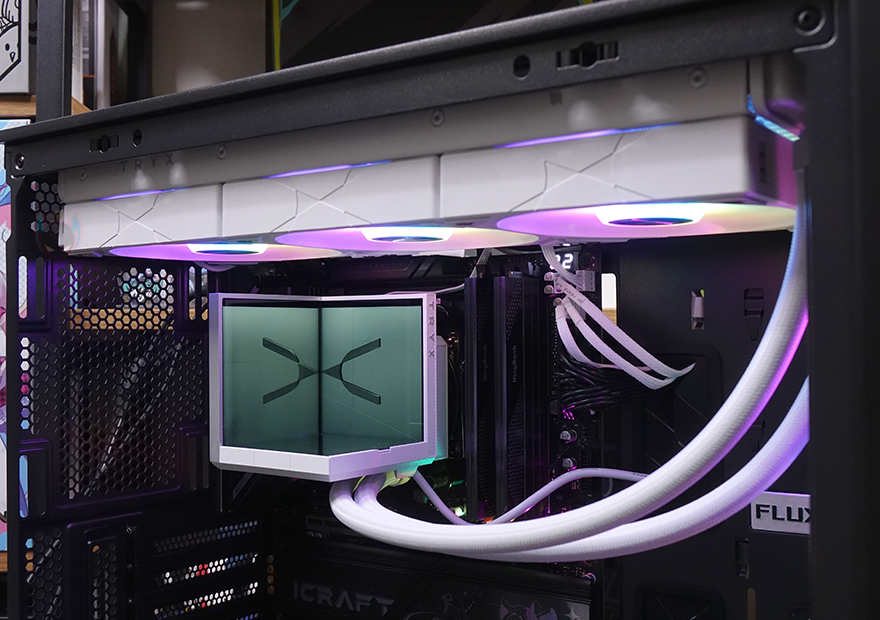
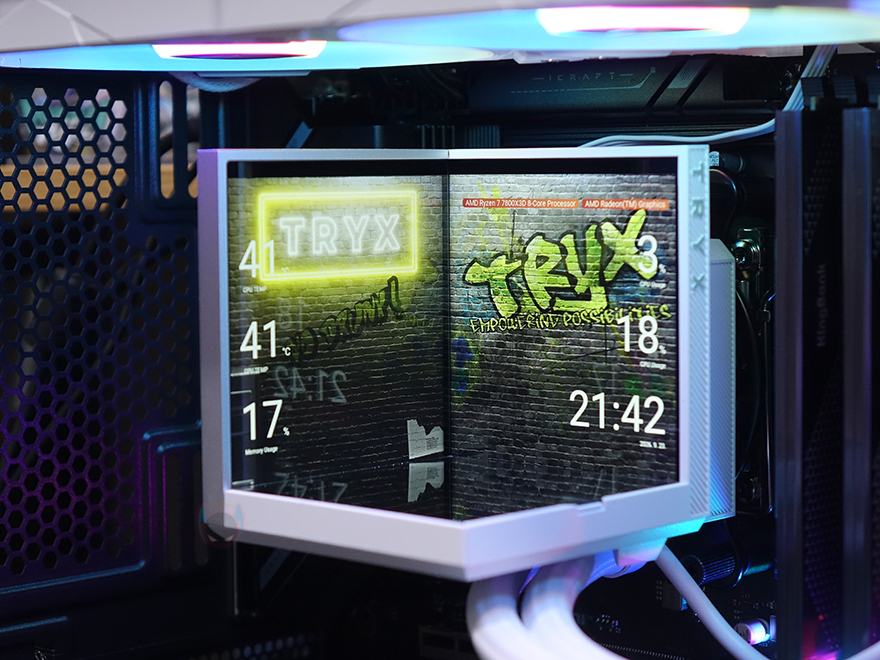
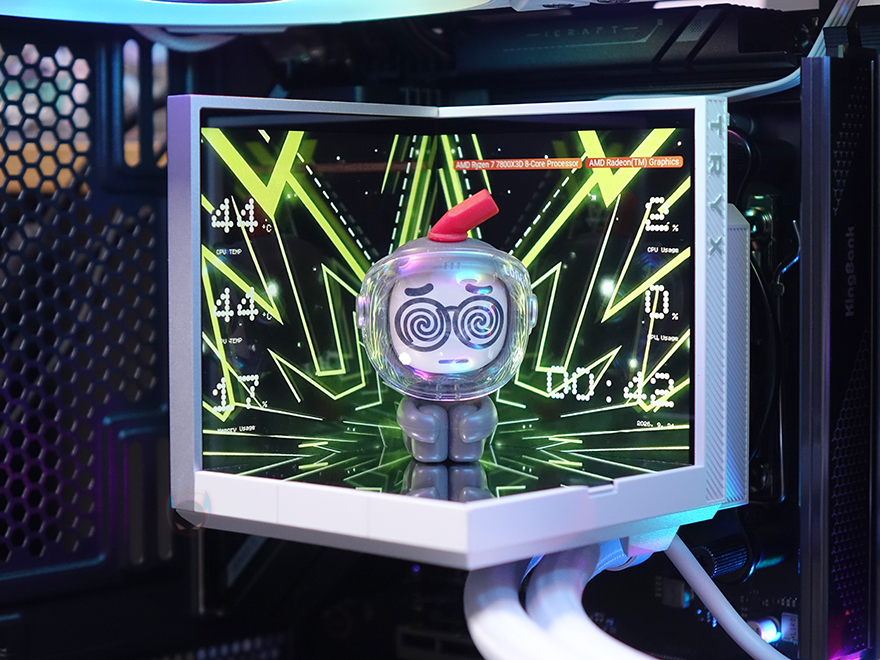
PC 전원을 켜면, 라디에이터에 장착된 ROTA SL ARGB 팬은 메인보드 RGB Sync와 연동되기때문에 바로 RGB 라이트닝 효과를 볼 수 있으며, 스테이지 디스플레이부분은 바로 뒤에서 확인하겠지만, 공용 소프트웨어 KANALI가 실행되기전까지는 TRYX 로고영상이 재생되고, KANALI가 실행되면 소프트웨어에 있는 기본 화면으로 재생됩니다. 그리고, 양쪽 측면 디스플레이가 재생될때 바닥부분을 미러 베이스로 놓으면 반사가 되어서 마치 3면이 모두 화면처럼 보이는 효과 볼 수 있어서 좀 더 화려한 느낌을 주고, 만약 화려함을 줄이고 싶다면, 매트 베이스로 변경해 차분한 무대 느낌으로 연출할 수 있습니다.
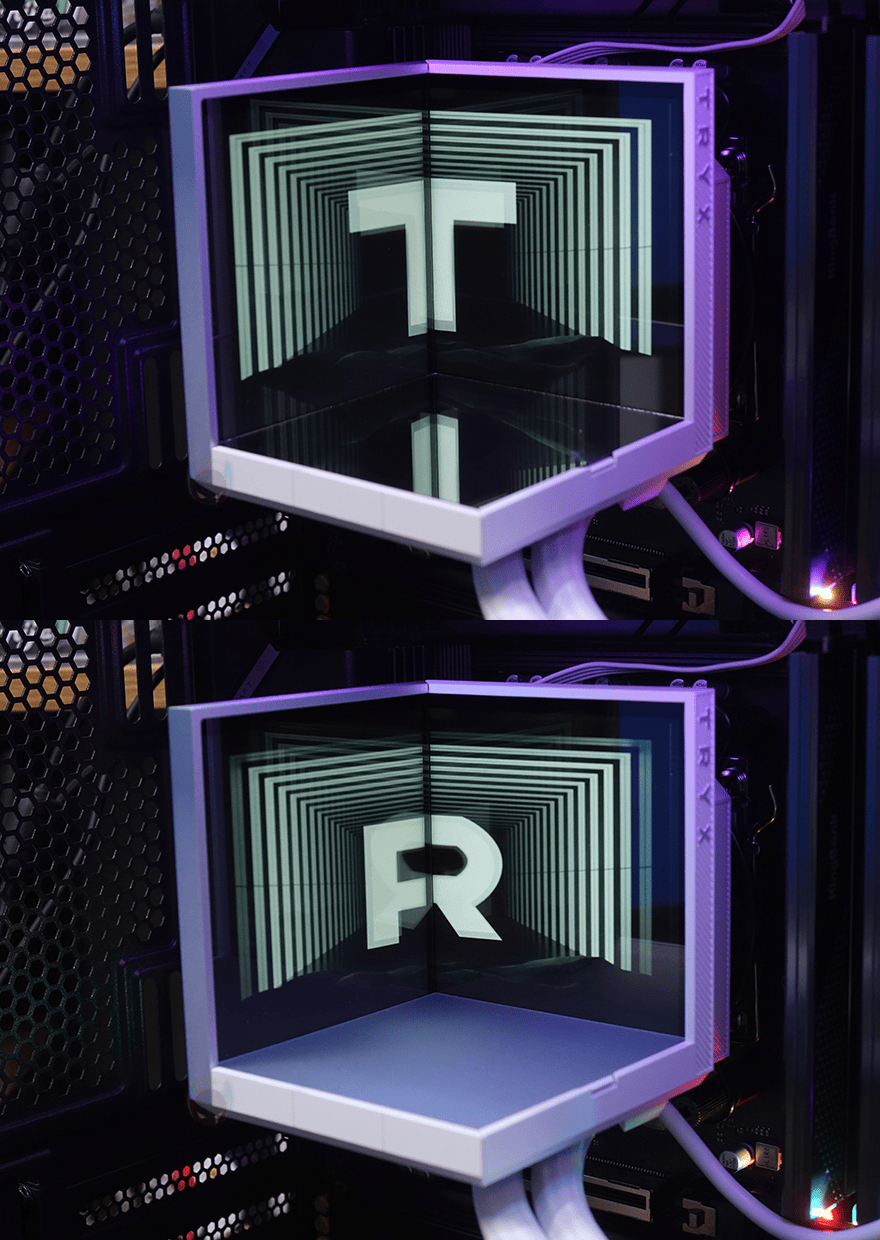
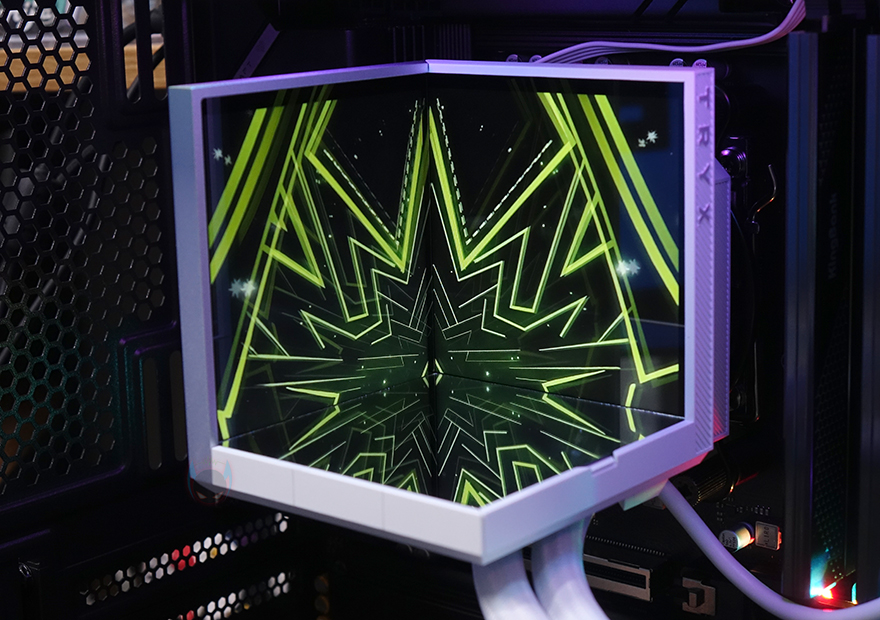
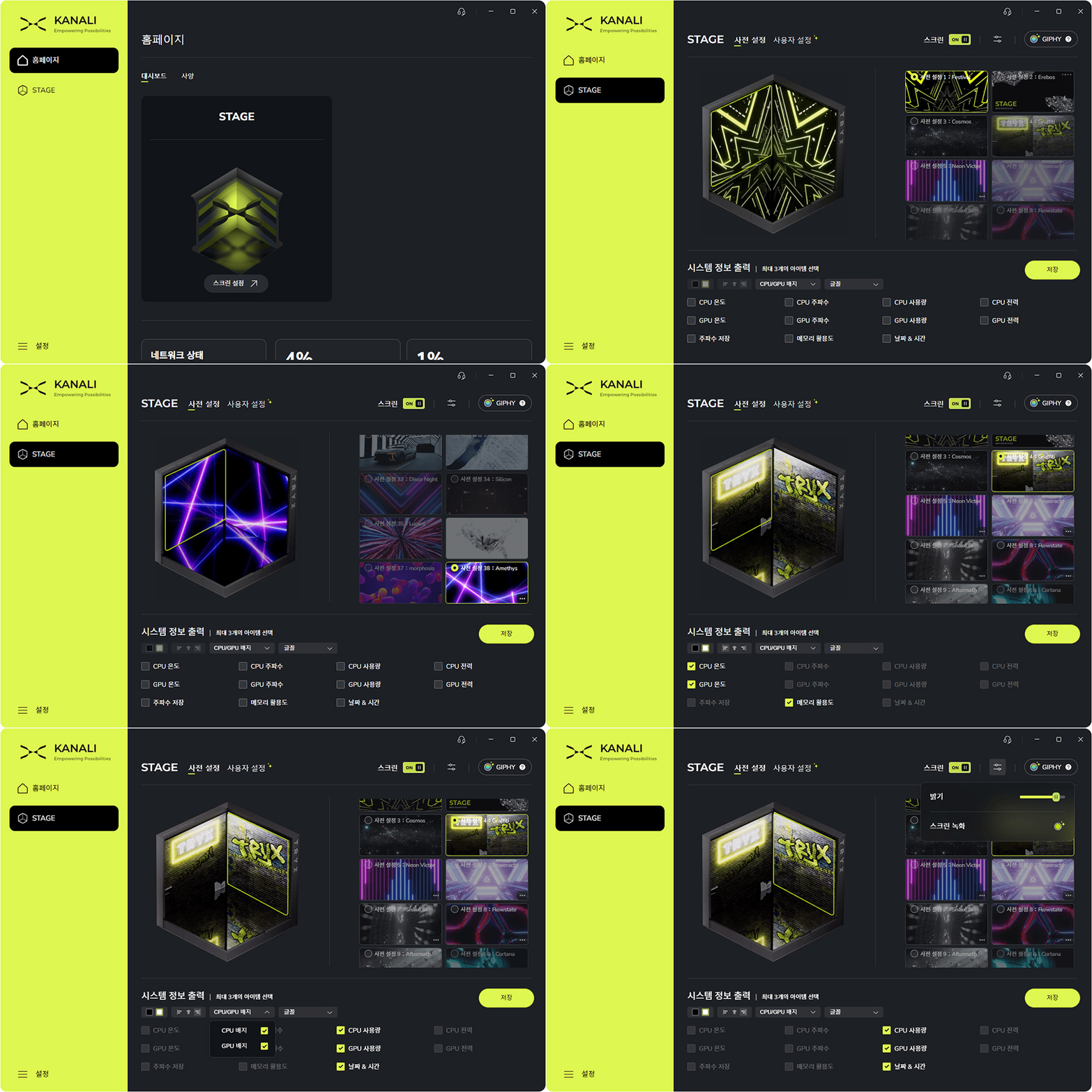
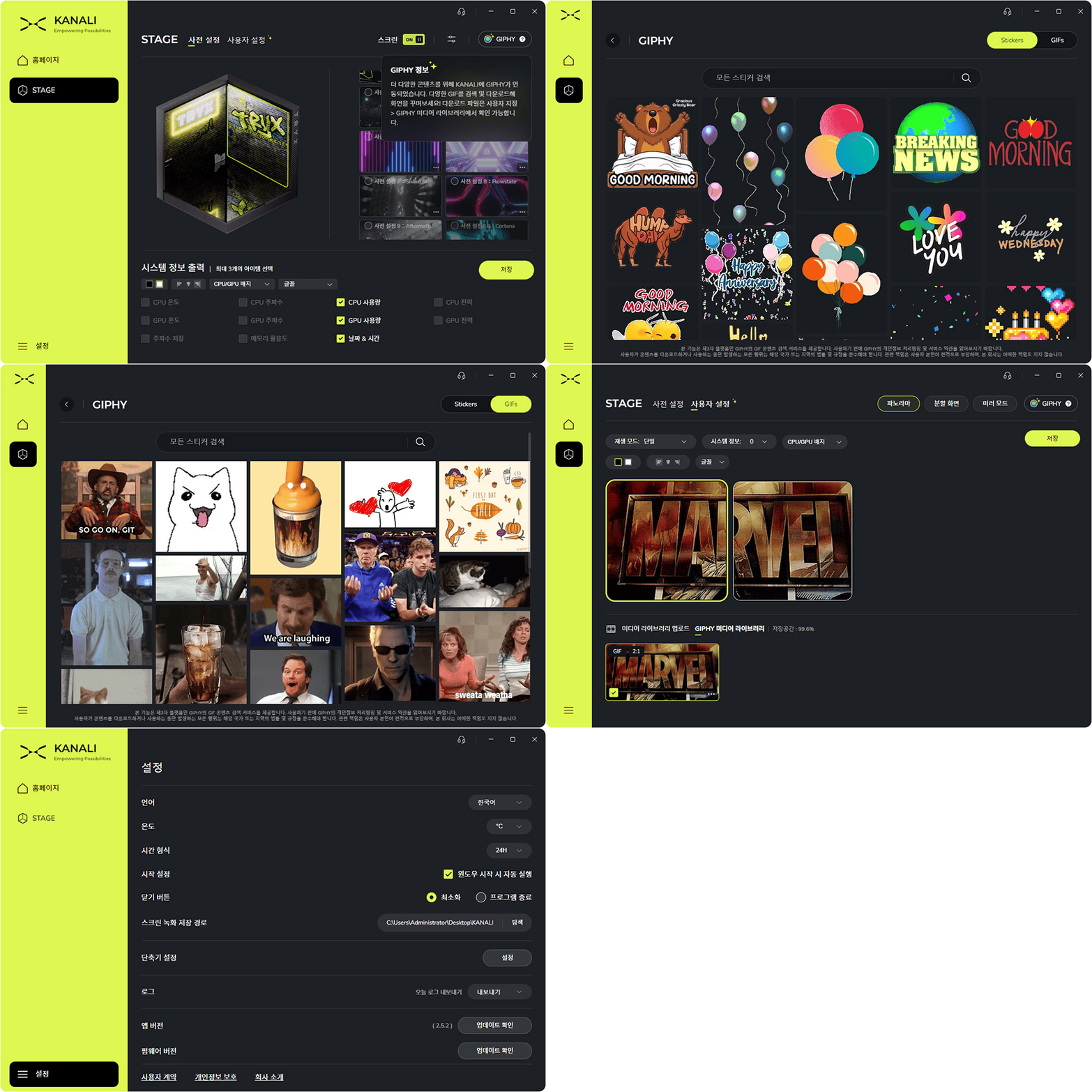
TRYX 스테이지 수냉쿨러 역시 디스플레이를 장착하고 있기때문에 공용 소프트웨어 KANALI를 지원합니다. KANALI를 섪치해서 실행한 후 스테이지 수냉쿨러가 정상적으로 인식되면 프로그램 화면 맨 왼쪽에 장치목록, 대시보드에 이미지로 장치를 보여줍니다. 그리고, 대시보드 화면 아래로는 시스템 모니터링을 보여주죠. 그리고, 대시보드에 있는 스테이지 쿨러를 선택하면 사전설정과 사용자 설정 2가지로 지원되는 스테이지 메인화면을 확인할 수 있는데, 사전 설정에는 기본 4가지 동영상을 바로 선택해서 미리 보기로 확인할 수 있으며, 총 38가지 지원해주고 있어서 나머지 동영상도 다운로드 받아서 적용할 수 있습니다. 주로 무대배경 같은 영상이라 사용자가 평소 좋아하는 피규어들을 올려놓으면 좀 더 연출이 효과적이죠. 그리고, 미리 보기의 스테이지 디스플레이 이미지를 좌우 측면 각각 선택해서 화면에 표기할 시스텀 정보 출력도 설정할 수 있는데, 각 화면에 출력할 화면을 3가지씩 선택할 수 있고, 추가로 CPU/GPU 이름의 배지와 글꼴 설정도 가능합니다. 이밖에도 화면 밝기나 녹화기능도 할 수 있죠. 그리고, 사용자 설정은 기존에는 말그대로 사용자가 원하는 이미지나 영상을 적용할 수 있는 곳인데, 최근 KANALI 2.4.0 버전이상부터는 흔히 움짤이라 부르는 GIF 및 영상스티커 이미지 모음에 최대 사이트 GIPHY와 7월부터 협력을 시작해 프로그램에서 연동이 됩니다. GIPHY는 이미 유명 SNS에서도 사용되고 있는만큼 이제 소비자가 번거롭게 GIF 같은 이미지를 만들거나 검색사이트에서 검색할 필요없이 바로 프로그램 안에서 GIPHY 데이터베이스에 있는 움짤 자료를 검색해서 손쉽게 적용할 수 있습니다. 개인적으로는 이부분이 가장 마음에 들었습니다. 참고로 디스플레이 화질은 4인치에 720x720 해상도와 60Hz 주사율, 254PPI 픽셀밀도를 가진 IPS 패널이라 선명하고 깨끗합니다.

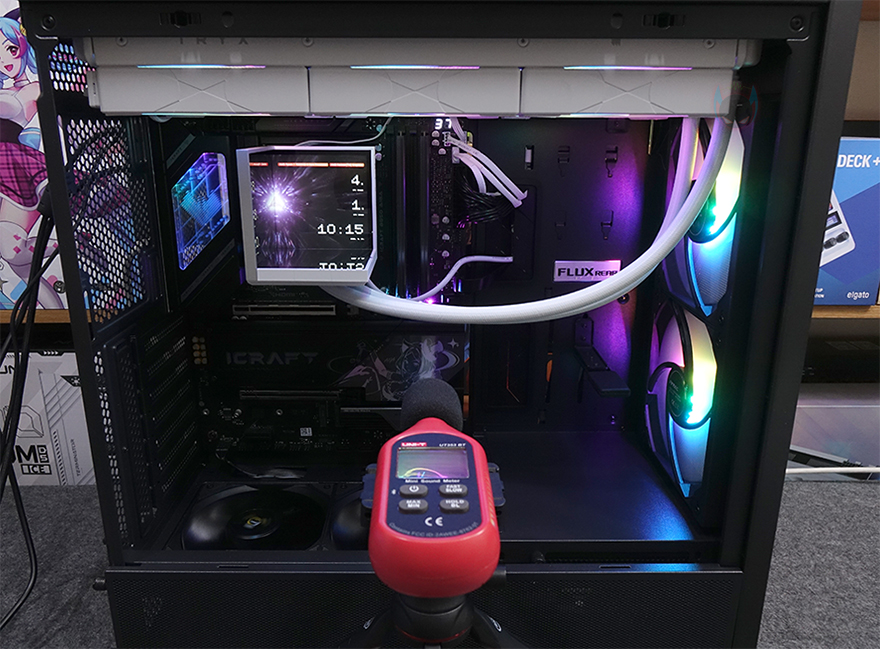
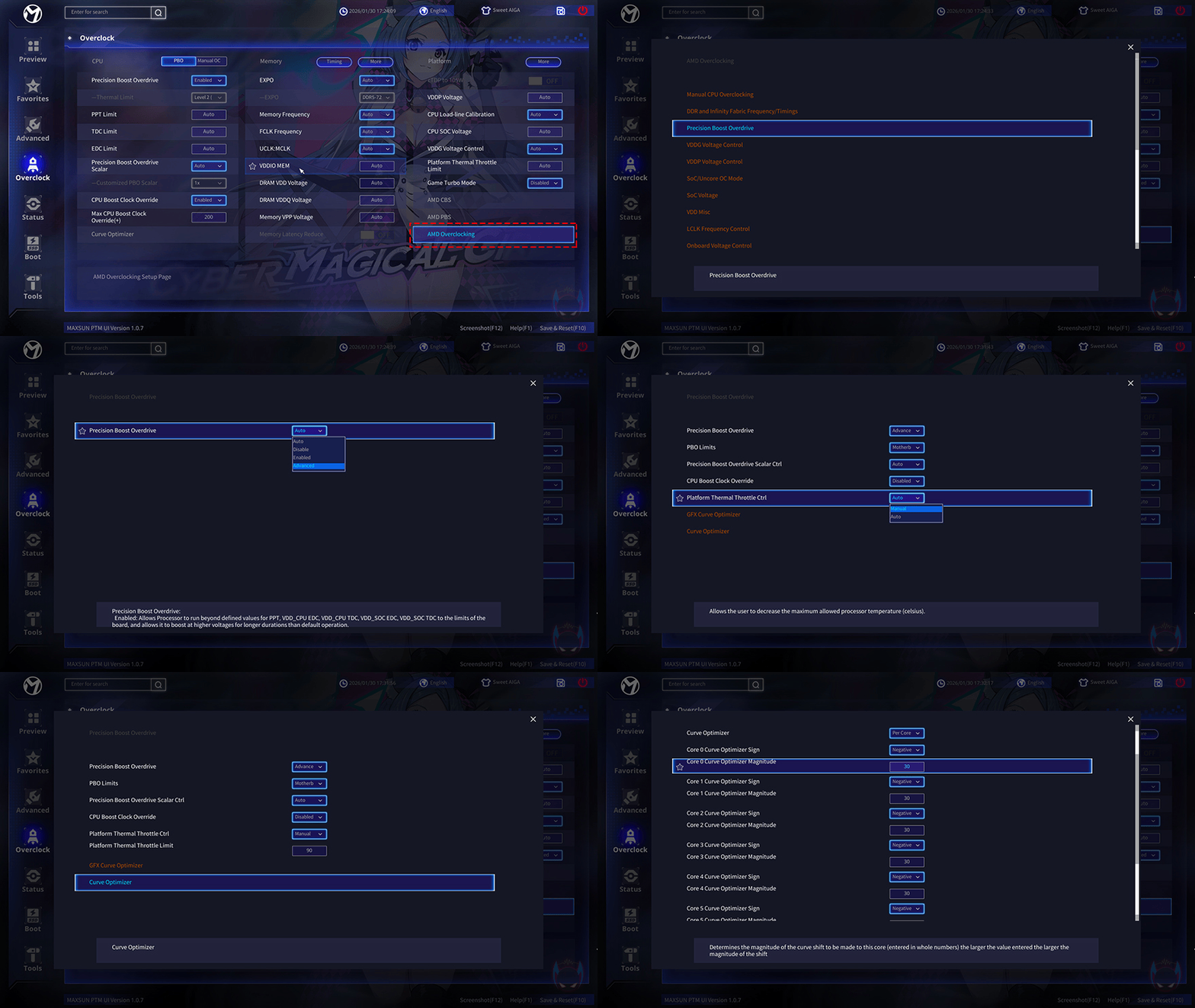
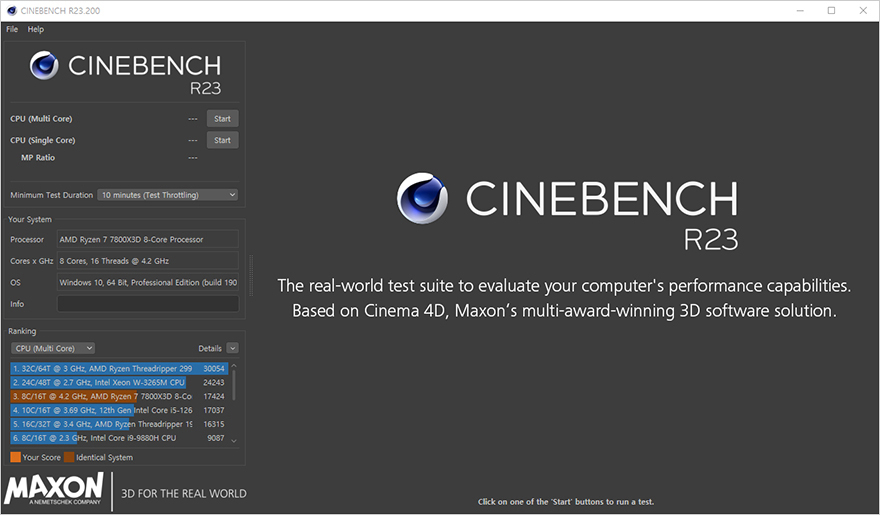
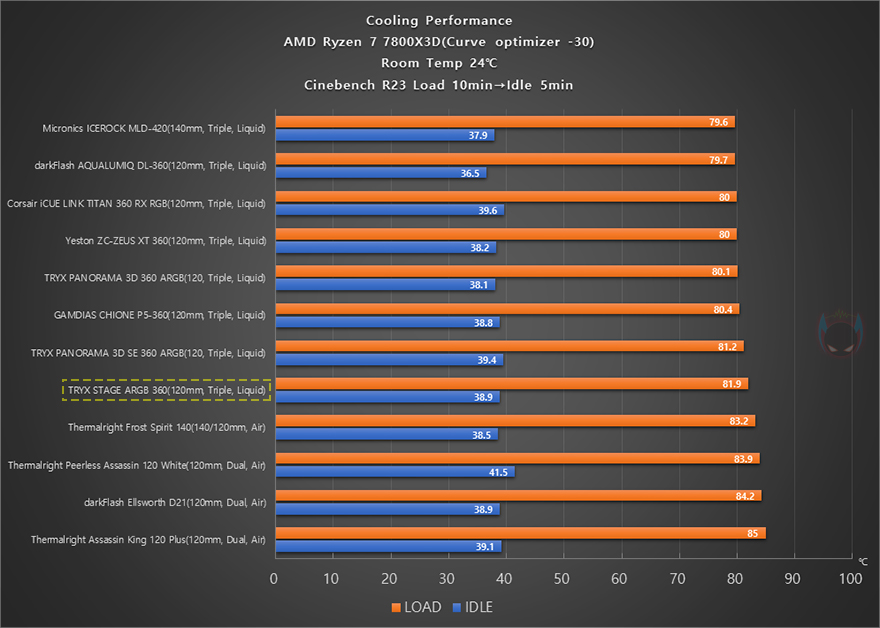
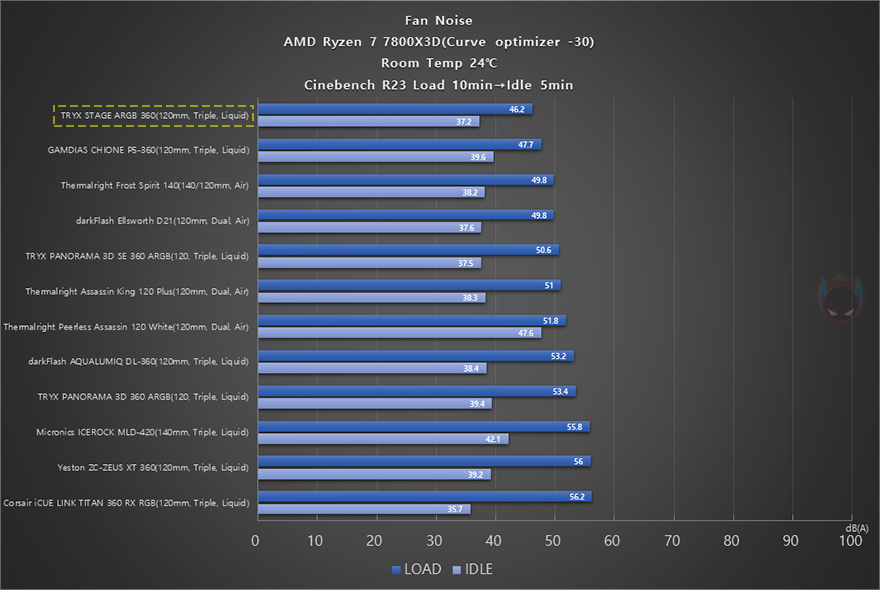
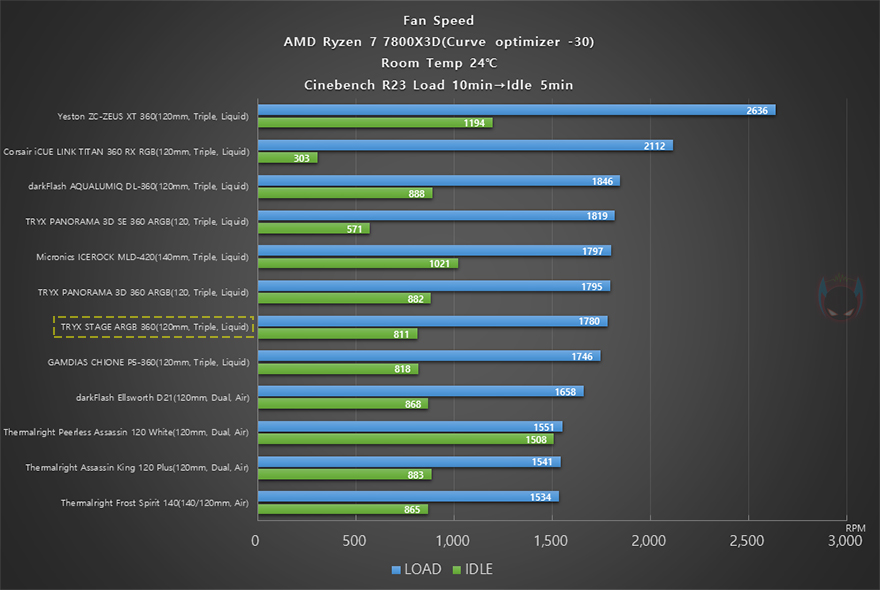
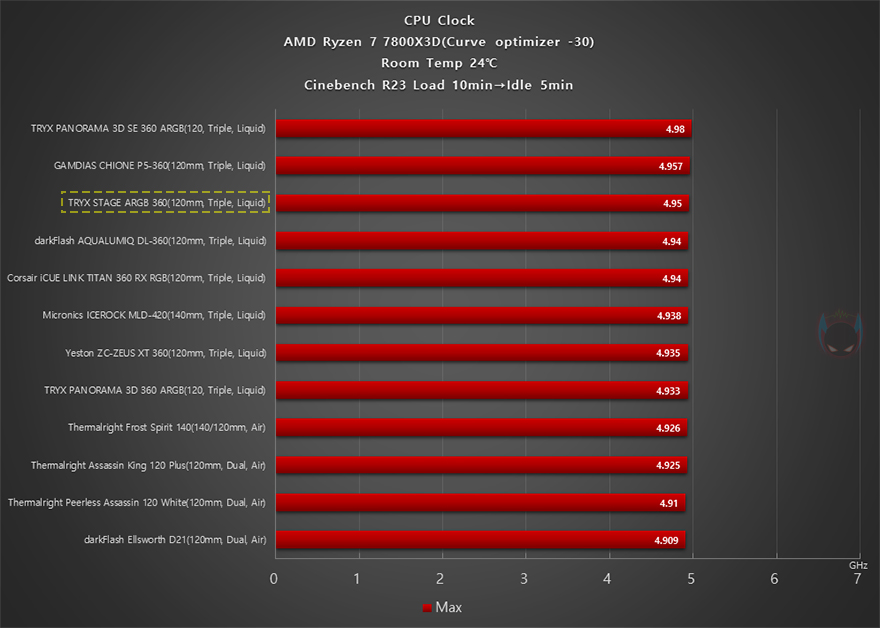
끝으로, TRYX(트라익스) 스테이지 수냉쿨러의 냉각성능을 확인해보는데, 최근 CPU들은 부스트 클럭이 높게 작동되기때문에 예전처럼 수동 오버클럭의 매리트는 사라졌습니다. 일반 소비자들이 많이 선호하는 AMD CPU 같은경우에도 AMD에서 제공하는 PBO나 커브드옵티마이저를 더 많이 선호하고 이용하죠. 필자가 사용하는 CPU 역시 AMD 라이젠 7 7800X3D로 커브드옵티마이저 옵션(-30)을 적용해 진행했으며, 시네벤치 R23을 구동해 10분간 Load 후 5분 Idle로 진행하면서 CPU 온도와 팬소음 및 속도, 부스트클럭을 확인해봤습니다.
먼저 CPU 온도부터 확인해보면, 수냉쿨러답게 공랭쿨러보다 낮은 온도를 보여주며, 비교대상의 다른 수냉쿨러와도 1~2℃ 차이밖에 보이지 않아 만족스러운 냉각 성능을 자랑합니다. 특히, 비슷한 사양으로 먼저 나온 파노라마 3D SE 360 모델과 비슷한 성능을 가졌다라는걸 알 수 있죠. 그래서, 팬 소음에서도 Load나 Idle에서 모두 정숙한 모습을 보여줬으며, 최대 부스터클럭도 높게 작동되는걸 확인할 수 있었습니다. 전반적으로 수냉쿨러다운 냉각 성능을 챙기면서 소음까지 챙긴 제품이라 할 수 있어서 고성능보다 적당한 성능과 소음 둘 다 고려하는 소비자에겐 좋은 선택지라 생각됩니다.
곡면 디스플레이를 선보이면서 소비자들에겐 제대로 브랜드를 각인시켰던 TRYX(트라익스)가 이번엔 반대로 안으로 들어간 3면 공간으로 만들어진 무대 콘셉트로 선보인 스테이지(STAGE) 수냉쿨러는 다시 한 번 TRYX의 존재감을 보여주는 제품입니다. 여기서 존재감이란 경쟁사들이 뒤따라올때 다시 한 번 앞서가는 새로운 모습을 보여주는걸 의미합니다.실제 곡면 디스플레이를 선보이고 나서 경쟁사들이 저마다 비슷한 제품들을 선보였기때문에, TRYX 입장에선 또한번 앞서가는 차별화를 보여줄 필요한 시기였는데, 그걸 스테이지 수냉쿨러가 잘 보여주죠. 특히, 최근 GIPHY와 협력까지 하면서 한층 더 진화된 KANALI 소프트웨어는 시작에서 언급한 이제 조립PC를 맞출 때 인테리어 요소가 중요해졌고, 디스플레이 수냉쿨러에서는 더 중요해졌는데, 스테이지의 디스플레이가 이부분을 상당히 소비자를 만족스럽게해 줄 수 있습니다. 기본 38가지 영상과 더불어 GIPHY 연동의 무한한 움짤 이미지/영상까지 이제 쉽게 적용할 수 있기때문이죠. 물론, 디스플레이 화질도 충분히 뒷받침해주고, 양면 바닥 베이스까지 제품 콘셉트에 상당히 신경을 썼습니다. 또한, 수냉쿨러로써의 냉각 성능과 정숙한 소음도 충분히 매리트있게 잘 챙겼습니다. 이제는 곡면 디스플레이 수냉쿨러가 많아서 좀 식상하다 느낄 때, 무대 콘셉트로 새로운 디스플레이를 선보인 TRYX의 스테이지 수냉쿨러를 추천합니다.
Copyright 2026. PISCOMU Co. All rights reserved.
'Review > 쿨링' 카테고리의 다른 글
| 선명한 IPS LCD를 장착한 플래그쉽 수냉쿨러! 커세어 iCUE LINK TITAN 360 RX LCD (0) | 2026.07.07 |
|---|---|
| 심플한 디자인에 원형 디스플레이를 탑재한 듀얼타워 공랭! SNOWMAN AX880 PRO-ARGB 뚜까리8 (0) | 2026.05.30 |
| 디스플레이와 무드등 조합의 수랭쿨러! GAMDIAS CHIONE P5-360 (0) | 2026.05.17 |
| 간격조절이 가능한 데이지체인 팬! Mechanic Master KL120 Wild (0) | 2026.03.30 |
| 라니 시리즈의 플래그십 쿨러 등장! 3RSYS 라니 WV 360 ARGB (0) | 2025.12.05 |