
다양한 위젯으로 활용도가 높은 터치스크린! 커세어 제논 엣지(크리스탈)
- Review/디스플레이
- 2026. 8. 5.

최근 조립 PC 시장 전체로 통하는 트렌드 중 하나가 있습니다. 바로, 디스플레이죠. 흔히 PC에서 디스플레이라고하면 모니터 제품에만 해당되는 영역이었지만, 요즘 조립 PC에선 모니터를 제외한 PC 구성품에서 디스플레이를 적용하는 제품들이 많아졌습니다. 가장 많이 적용되고 있는 PC케이스를 비롯해, CPU쿨러, 키보드, 마우스에서도 디스플레이 탑재를 쉽게 찾아볼 수 있죠. 물론, PC와 관련된 기타 구성품에서도 찾아볼 수 있습니다. 커세어(CORSAIR) 역시 이런 트렌드에 빠지지 않고 등장했는데, 방금 말한 구성품들 속에 들어가는 디스플레이가 아니가 아예 PC와 연관되어 사용할 수 있는 구성품으로 출시했습니다. 바로, 제논 엣지(XENEON EDGE). 작년 하반기 14.5인치의 터치 스크린으로 출시한 제논 엣지는 상당히 큰 인기를 끌었으며, 최근 6월에 있었던 대만 컴퓨텍스에 추가 색상으로 클리어 콘셉트에 크리스탈과 스모크 모델이 추가로 출시되었습니다. 그래서, 이번 시간에는 커세어의 제논 엣지 터치 스크린을 만나보겠습니다.
Let's Get It~!!
■ 상품정보 - https://naver.me/FSvDpnJe
[국내정발] 커세어 제논 엣지 터치스크린 36.83cm(14.5인치), 크리스탈
게이밍기어 샵
brandconnect.naver.com
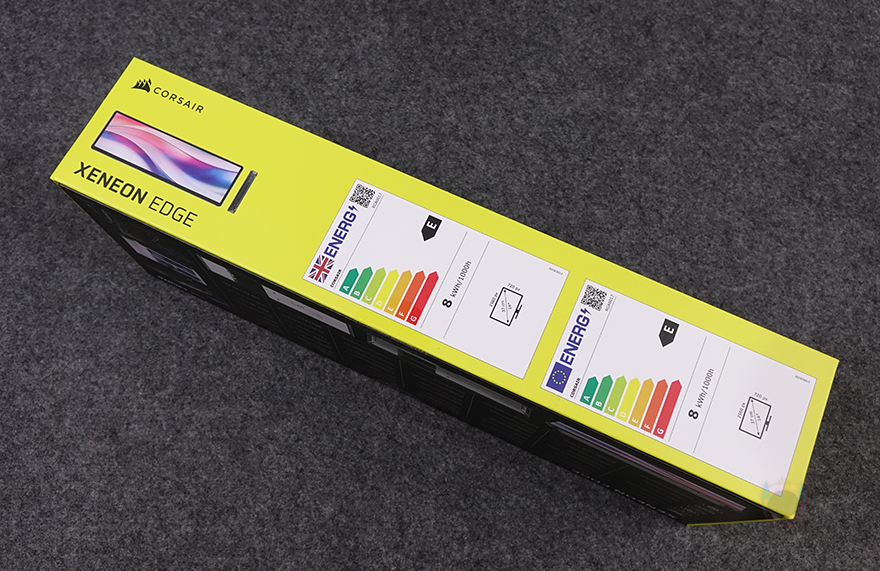
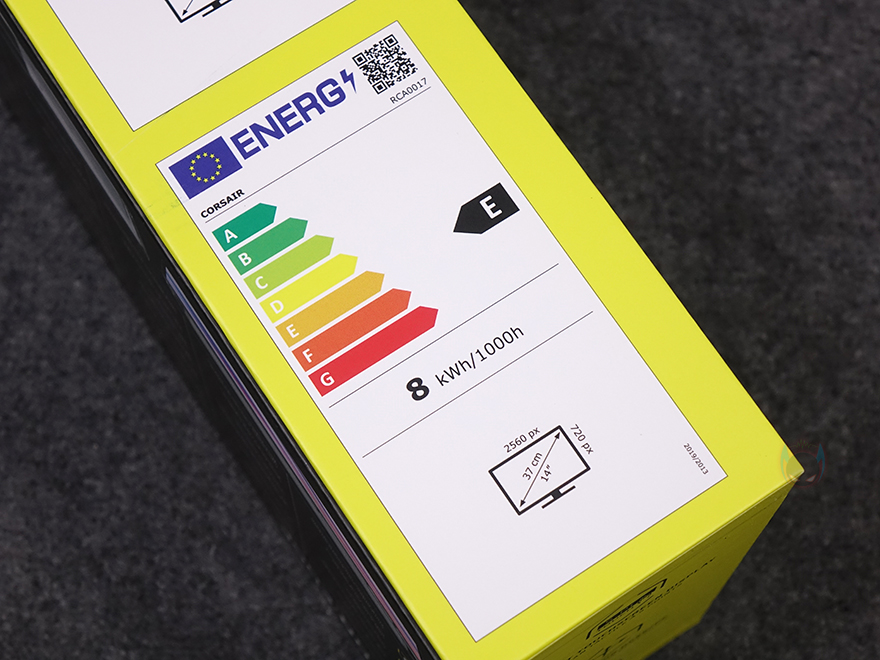
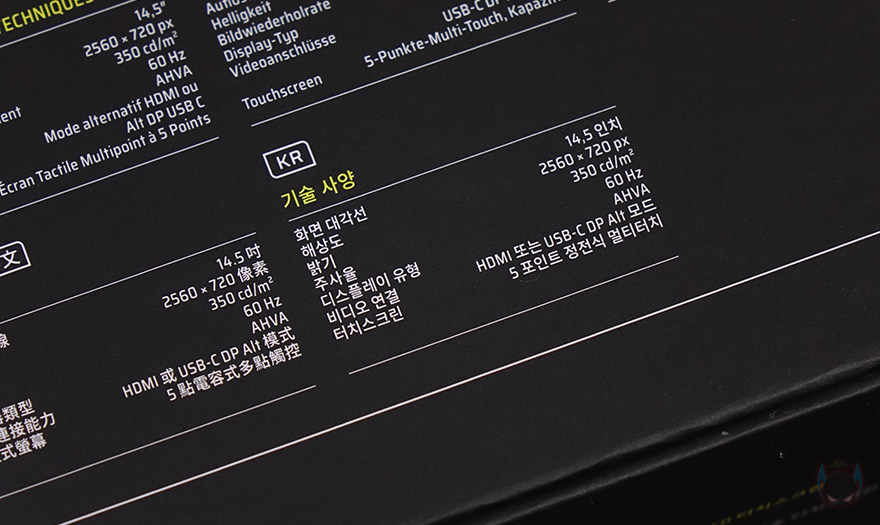
제품박스부터 살펴보면, 커세어 스타일의 옐로우&블랙 배경색 디자인과 함께 전면에는 제품 이미지를 담고 있습니다. 시작에서 잠깐 언급했듯이 최근 추가 색상까지 출시되어 총 5가지 색상으로 가진 제논 엣지는 색상에 맞춰 제품박스에 이미지를 담고 있죠. 리뷰에선 제논 엣지 크리스탈 제품을 살펴볼 거라 크리스탈 제품 이미지를 담고 있고, 와이드 터치 스크린 형태라는 걸 미리 알 수 있습니다. 물론, 모델명과 함께 제품 콘셉트 문구에 14.5인치 터치 스크린이라고도 명시하고 있죠. 박스 한쪽 측면에는 유럽/영국의 에너지 효율 등급 표기를 해놨으며, 해상도 표기도 추기로 확인할 수 있습니다. 그리고, 반대쪽 측면에는 제품 구성품과 한국어를 포함한 다국적 언어로 기본 사양 표기를 해놨죠.




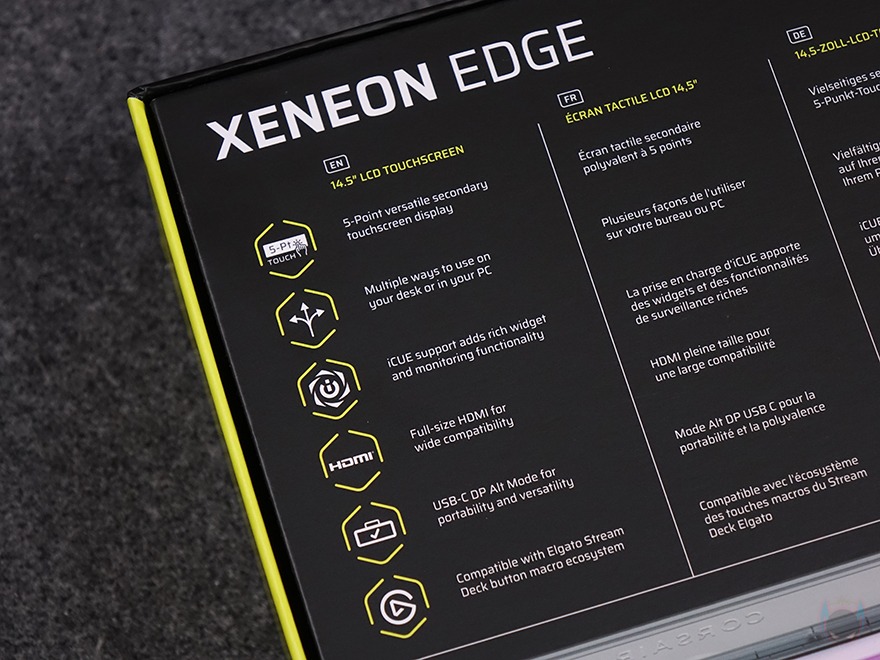
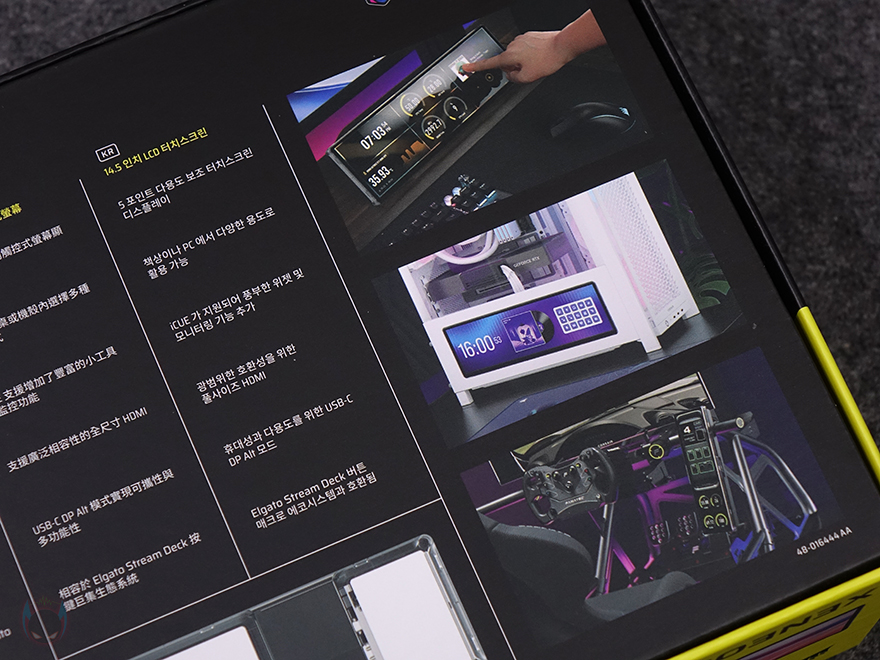
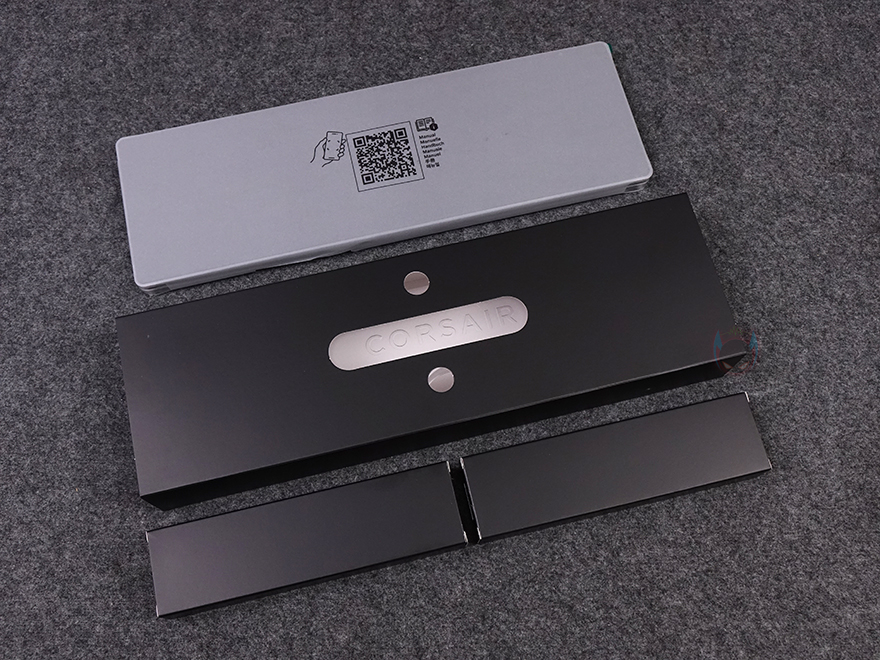
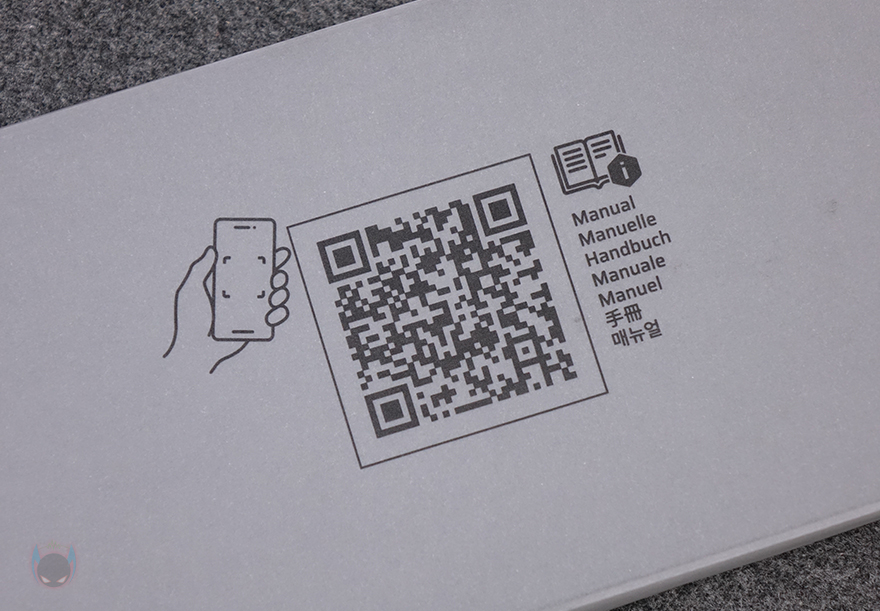
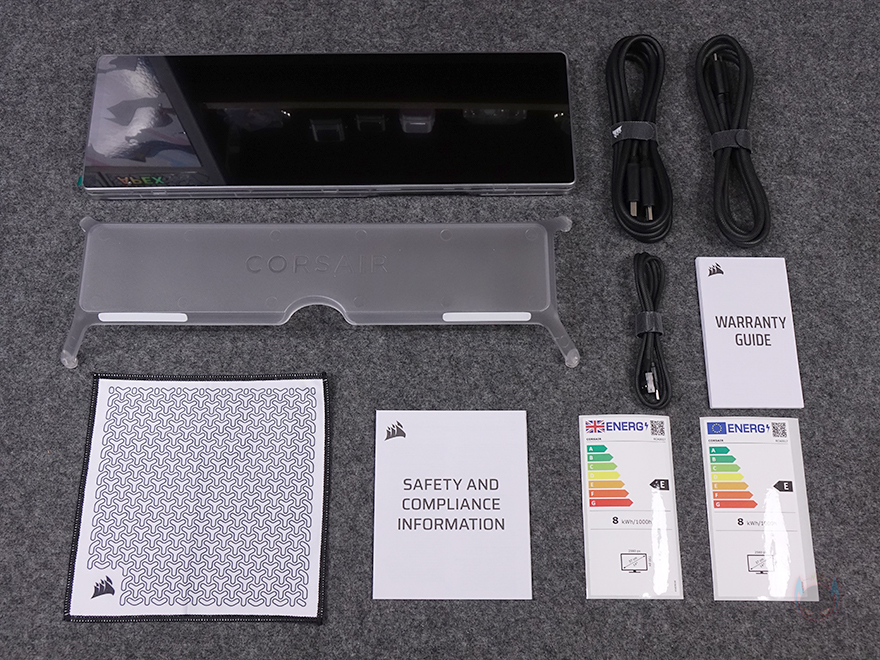
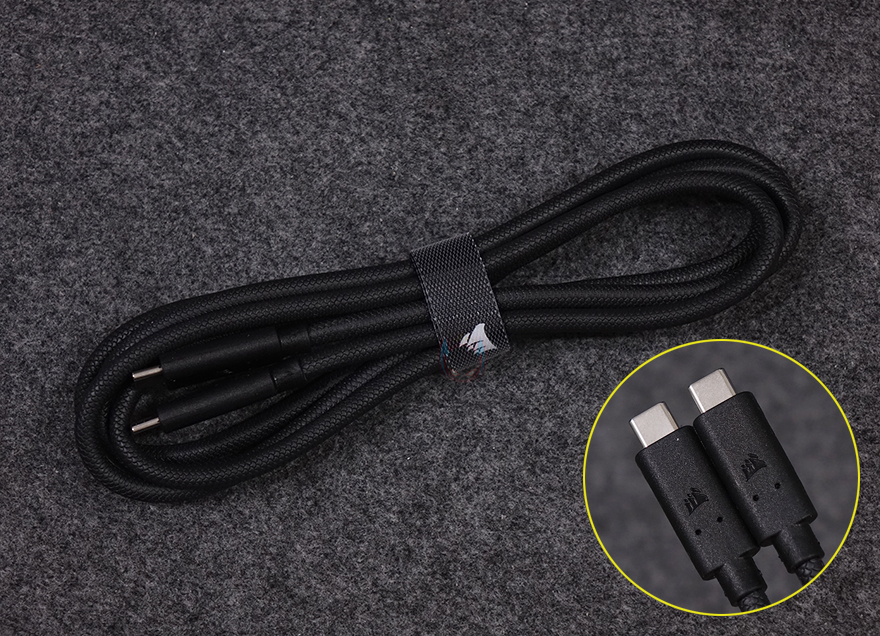
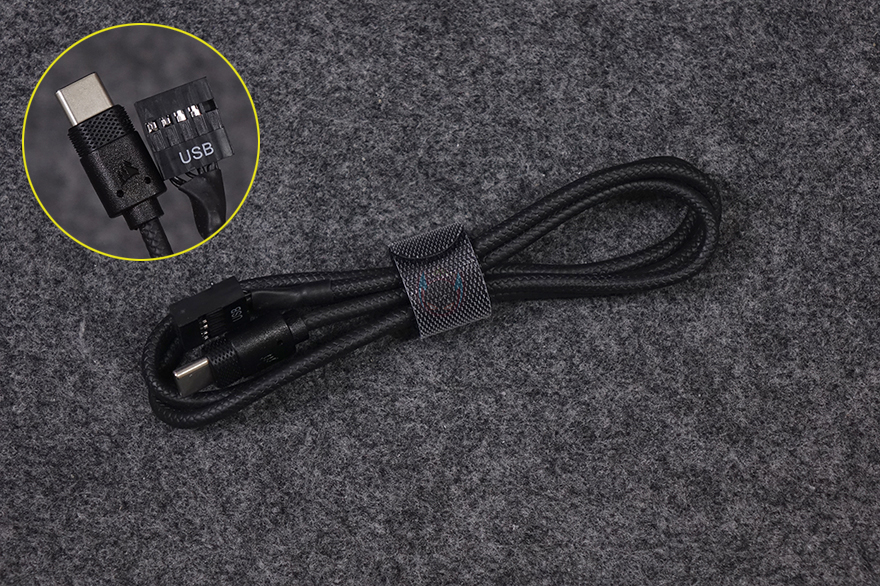
박스 후면에는 제품의 주요 특징을 역시 한국어를 포함한 다국적 언어로 표기해놨는데, 5 포인트 멀티터치, 다양한 용도로 활용, iCUE 지원, HDMI 지원, DP Alt 모드 지원 USB-C 포트, 스트림덱 호환을 언급하고 있습니다. 이밖에도 바로 옆에는 다양한 용도 활용의 연출 이미지, 아래에는 전면에서 확인한 제품 전면-샷 외에 후면, 마그네틱 스탠드 장착 이미지를 확인할 수 있죠. 박스를 열어보면, 바로 종이 포장재에 포장된 제논 엣지 터치 스크린을 확인할 수 있으며, 마그네틱 스탠드와 케이블들은 별도의 박스 포장을 한 번 더 했으며, 전체 제품 구성은 제논 엣지 터치 스크린, HDMI to DP 케이블, USB-C 케이블, USB to 내장 USB 케이블, 클린천, 보증서와 지침서 제공으로 이루어져 있습니다. 제품 설명서 즉 매뉴얼은 커세어의 친환경 정책에 따라 제논 엣지 터치스크린 종이 포장재에 표기된 QR코드 전자문서로 제공됩니다.


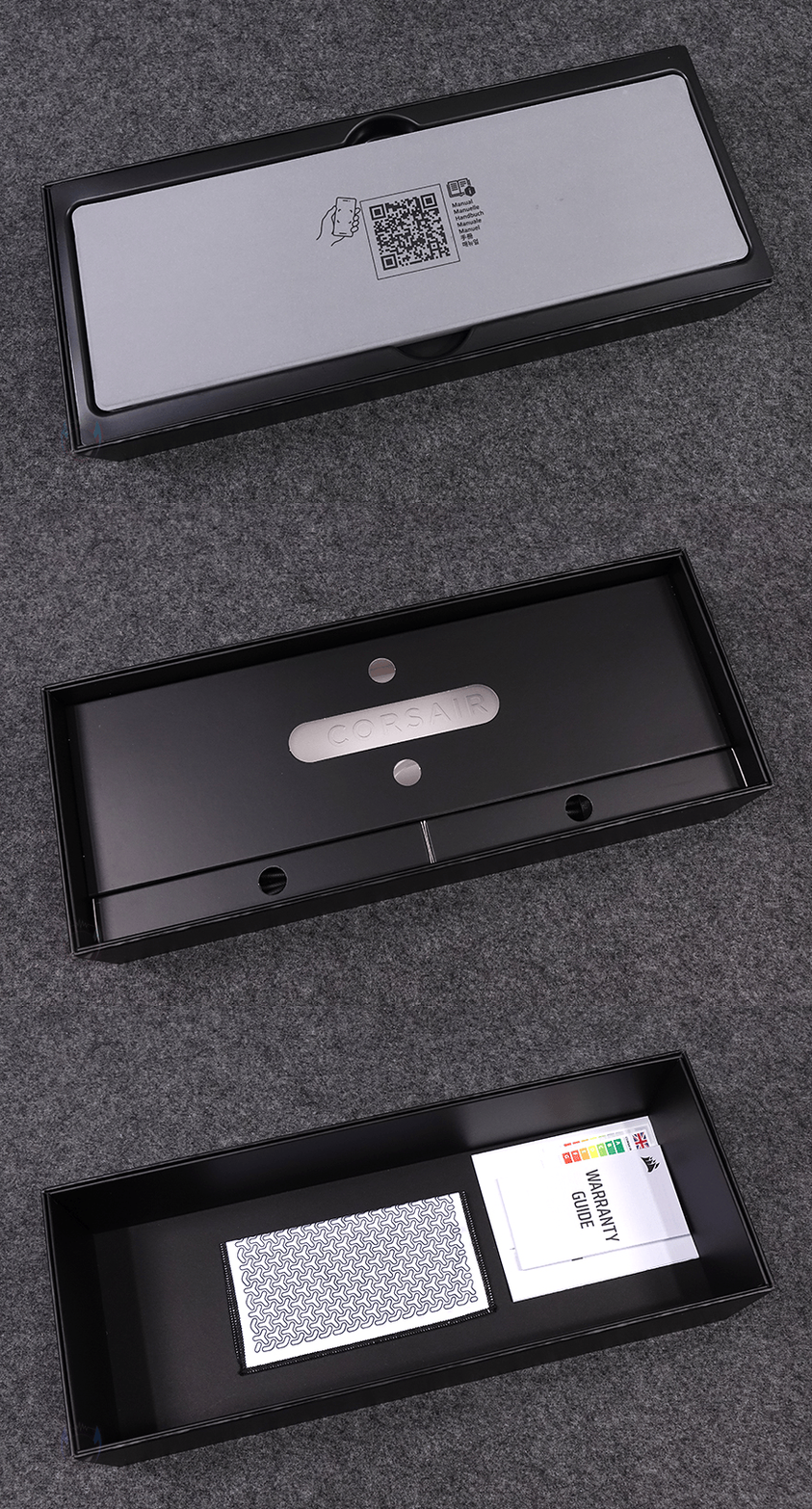
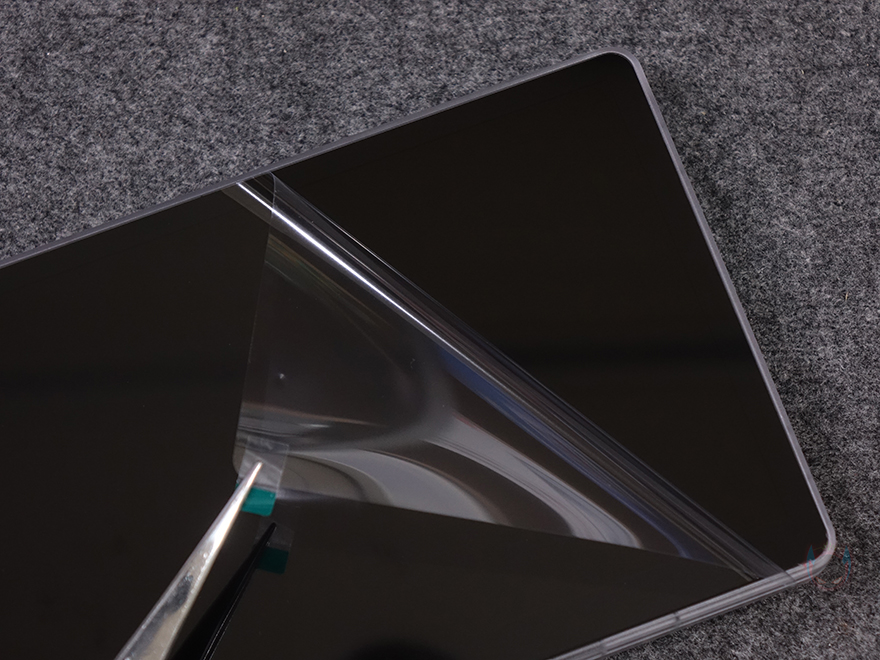
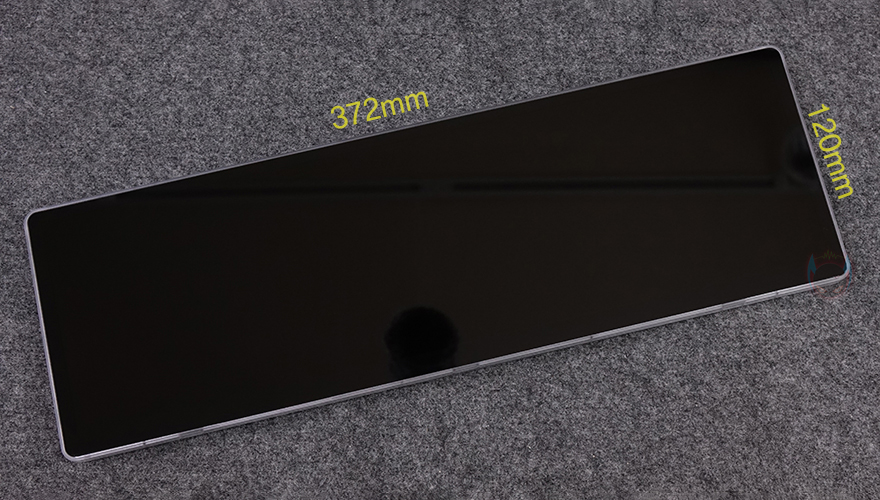
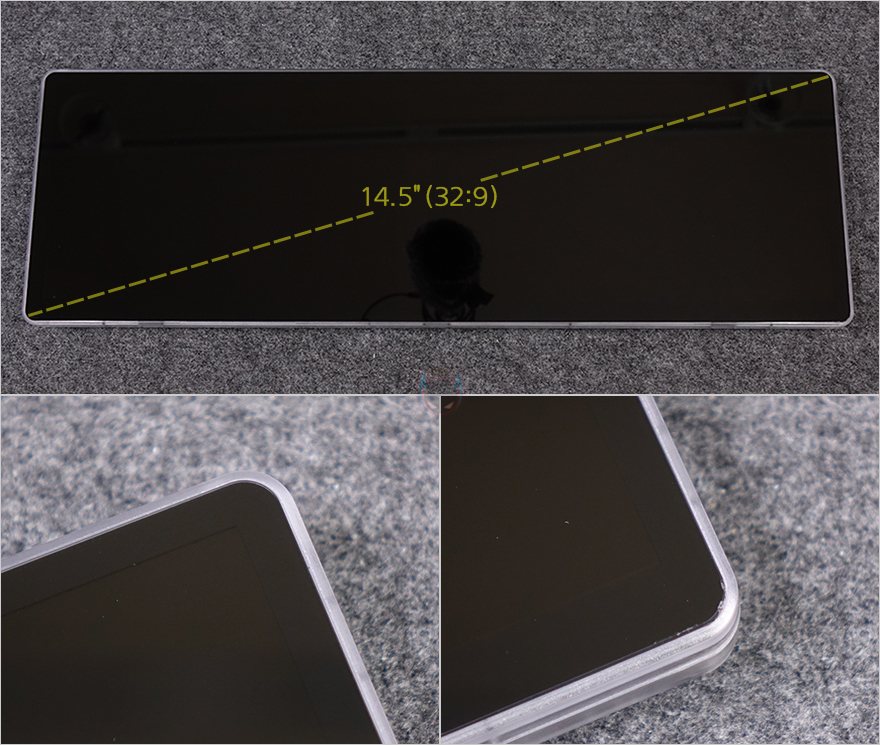
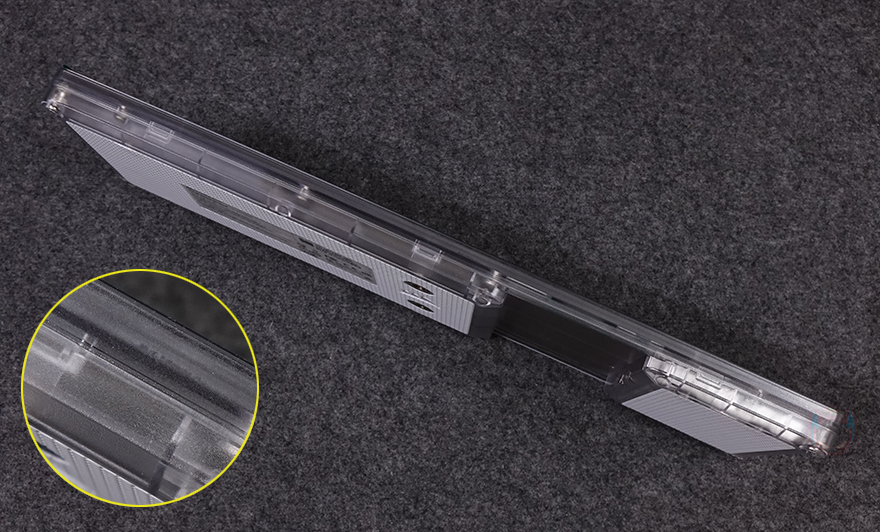
본격적으로 커세어의 제논 엣지 터치스크린을 살펴보면, 먼저 개봉시 터치스크린 화면에는 보호비닐이 부착되어 있습니다. 참고로, 비닐은 깔끔하게 보호필름처럼 잘 부착되어 있고, 패널이 빛반사가 있는 글레어 코팅이라 빛반사를 감수하고 사용하는 소비자라면 보호비닐이 붙은 상태로 사용하는것도 나쁘지 않습니다. 반대로, 보호비닐을 떼어내도 빛반사가 있기 때문에 빛반사 싫다면, 시중에 판매되는 제논 엣지 무광 보호필름을 부착해야 합니다. 화면 전체 크기는 372x120mm로 32:9 비율에 14.5인치 크기를 가졌으며, 밝은 곳에서 보면 화면 테두리 부분에 베젤이 적용된 걸 확인할 수 있죠. 일반 모니터처럼 화면 아래 베젤이 두껍습니다. 제품 두께는 22mm로 리뷰에서 살펴보는 제논 엣지 크리스탈 모델 같은 경우 하우징 부분이 모두 투명재질인걸 확인할 수 있습니다. 참고로, 함께 출시한 스모크 모델은 반투명 블랙색상입니다.

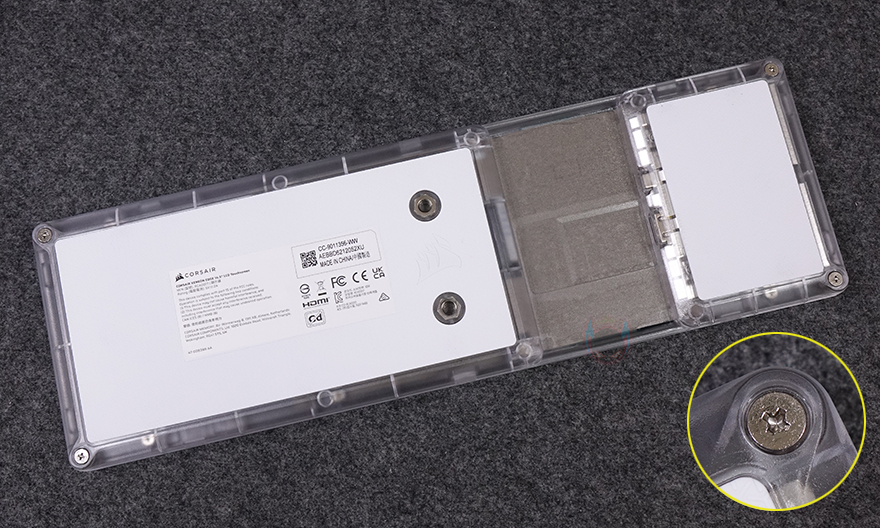
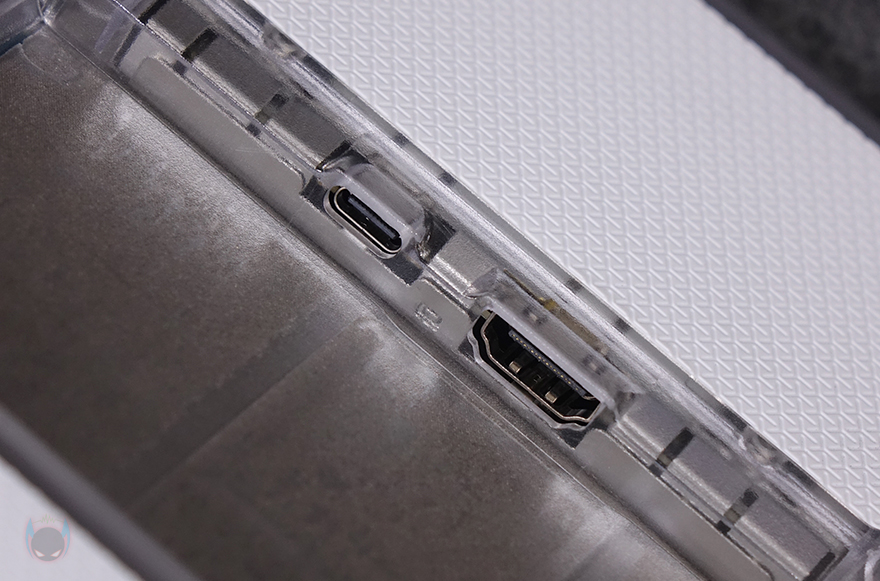
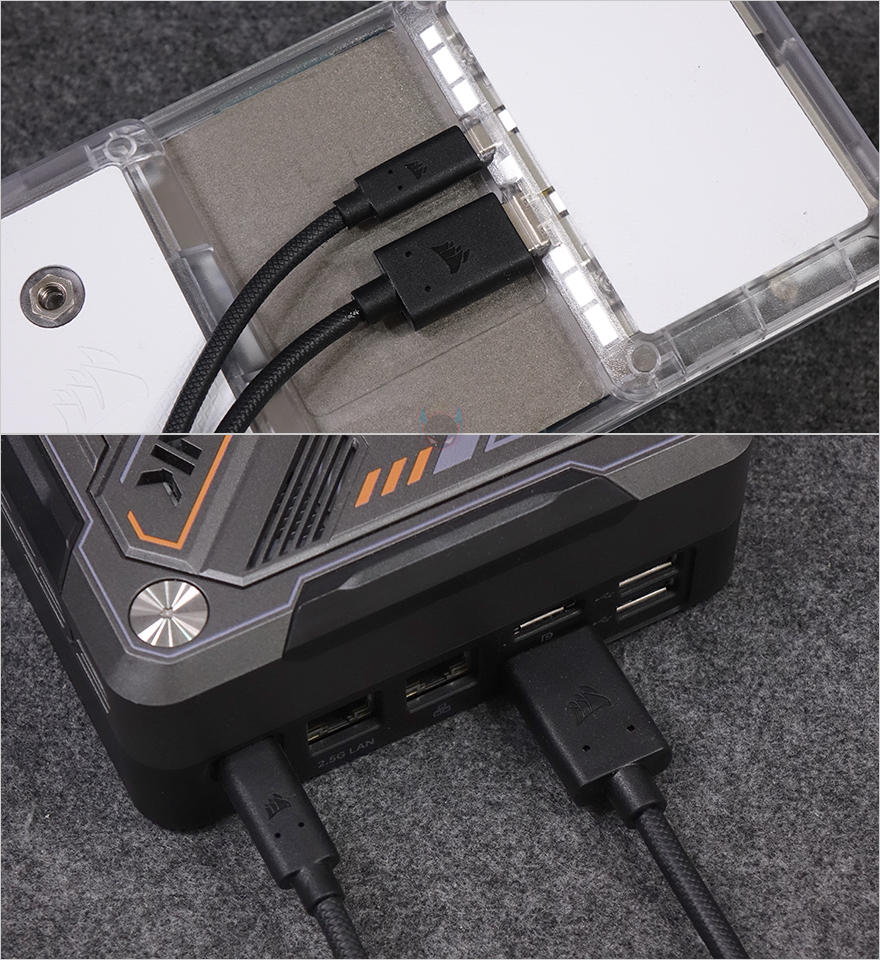
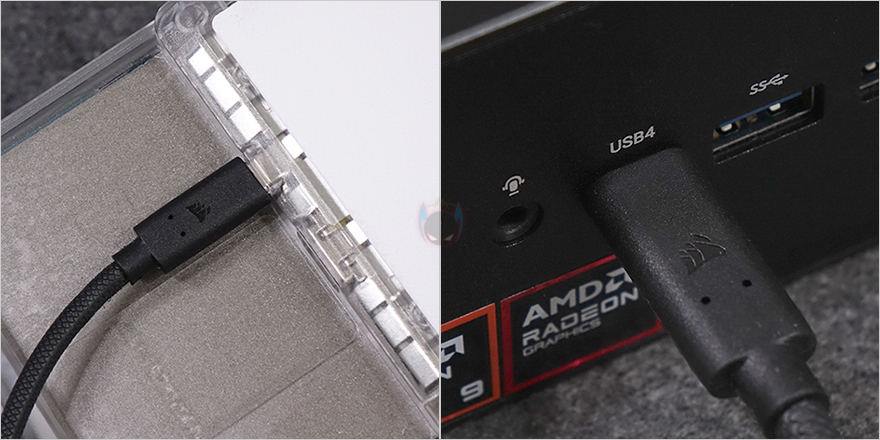
후면에는 케이블 연결부 영역을 제외한 양쪽으로 고무질감의 패드를 부착해놨으며, 모서리 부근에는 하우징 나사들이 배치되어 있는데, 기본 제공되는 마그네틱 스탠드와 연결되는 위치이기도 합니다. 그리고, 중앙에는 2개의 1/4인치 나사홀이 배치되어 일반 관절 마운트나 붐 암 마운트와 연결해서 수평/수직 자유롭게 위치해 사용할 수 있게 지원하고 있습니다. 화면 입력의 연결부에는 HDMI와 USB-C 포트가 배치되어 있는데, USB-C 포트 같은 경우 DP-Alt 모드를 지원하기 때문에 연결한 기기에서 USB4나 DP-Alt 모드 지원의 USB-C 포트를 갖추고 있다면 HDMI 연결 없이 제공되는 USB-C 케이블만 사용하면 됩니다.


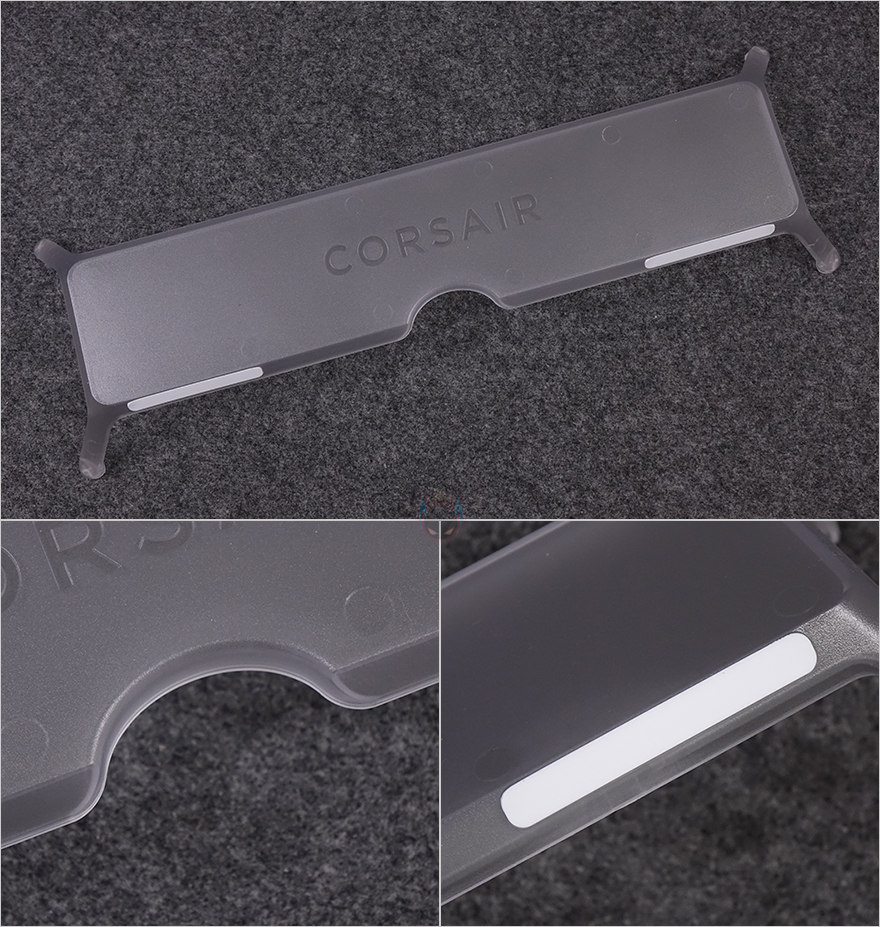
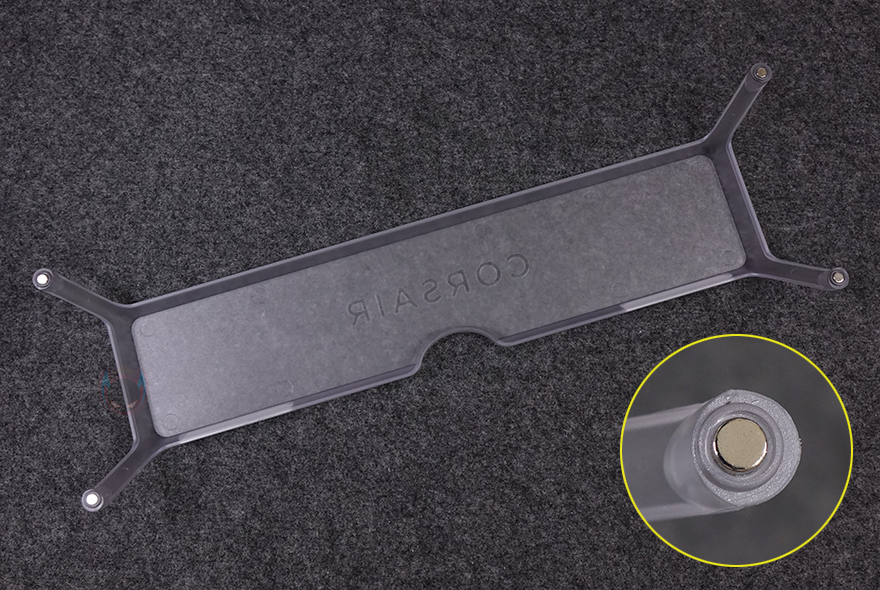
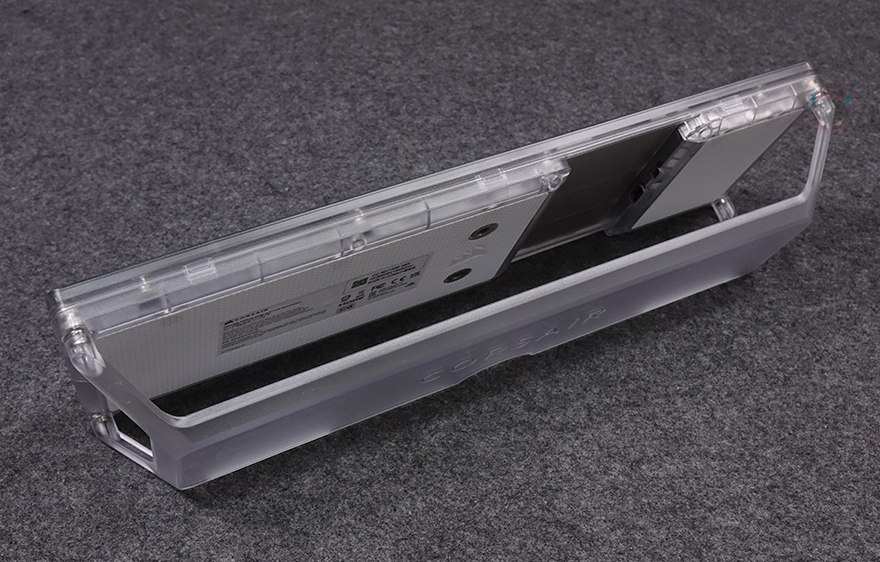
제논 엣지를 45˚ 각도로 놓고 사용할 수 있게 해주는 기본 제공에 마그네틱 스탠드는 앞서 언급했듯이 크리스탈 모델 같은 경우 스탠드 부분도 투명하게 처리되어 있습니다. 스탠드 중앙에는 CORSAIR 로고를 새겨놨고, 로고 아래에는 제논 엣지와 연결되는 케이블이 통과될 수 있게 반구모양의 홀을 처리해 놨으며, 바닥과 접촉하는 부분에는 양쪽으로 논슬립 역할의 패드도 적용되어 있죠. 반대편에는 모서리마다 앞서 확인한 제논 엣지 후면 고정나사 부분과 장착되는 지지대 역할의 마그네틱이 적용되어 있습니다. 그래서, 장착은 간단하며, 마그네틱 스탠드를 장착하면, 약 45˚ 각도에서 화면을 볼 수 있습니다. 그리고, 시작에서 언급했듯이 먼저 출시했던 블랙, 화이트, 퍼플, 이번에 추가로 출시한 스모크, 크리스탈까지 제품 색상구분은 하우징과 스탠드 부분입니다.


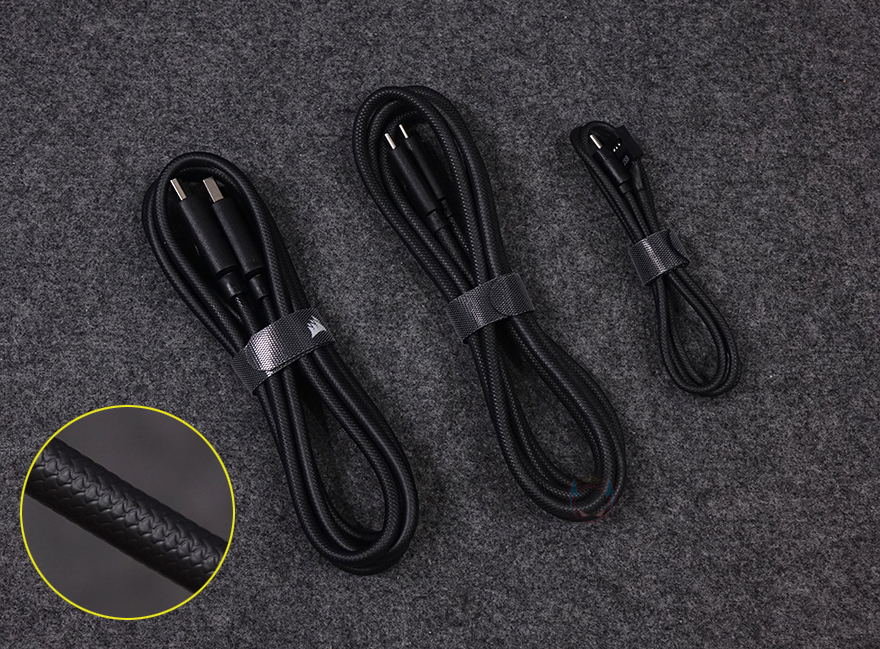
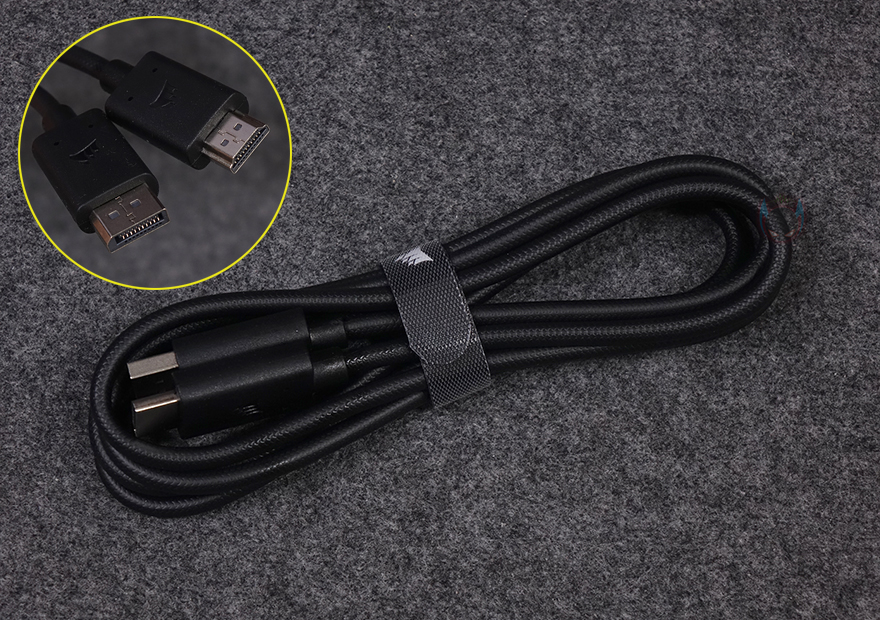
끝으로, 기본 제공되는 케이블들은 총 3가지로 케이블 모두 깔끔하게 슬리빙 처리가 되어 꼬임방지를 해놨습니다. 먼저 일반 모니터 연결케이블로는 HDMI to DP 인터페이스를 가졌고 총 1.8m 길이에, HDMI부분이 제논 엣지와 연결되고, DP가 외부 기기와 연결됩니다. 또하나의 케이블은 USB-C 케이블로 역시 총 1.8m 길이에 앞서 제논 엣지 포트부분에서 언급했듯이 USB-C to DP Alt 모드를 지원하기때문에 외부기기에 USB 4나 DP Alt 모드 USB-C 포트를 갖추고 있다면 USB-C 케이블만 연결하면 됩니다. 마지막 케이블은 제논 엣지를 자사의 FRAME 시리즈 PC케이스에도 장착할 수 있게 지원하는데, PC케이스 내부에 장착할 경우 메인보드와 연결되는 USB to 내장 USB 케이블입니다.
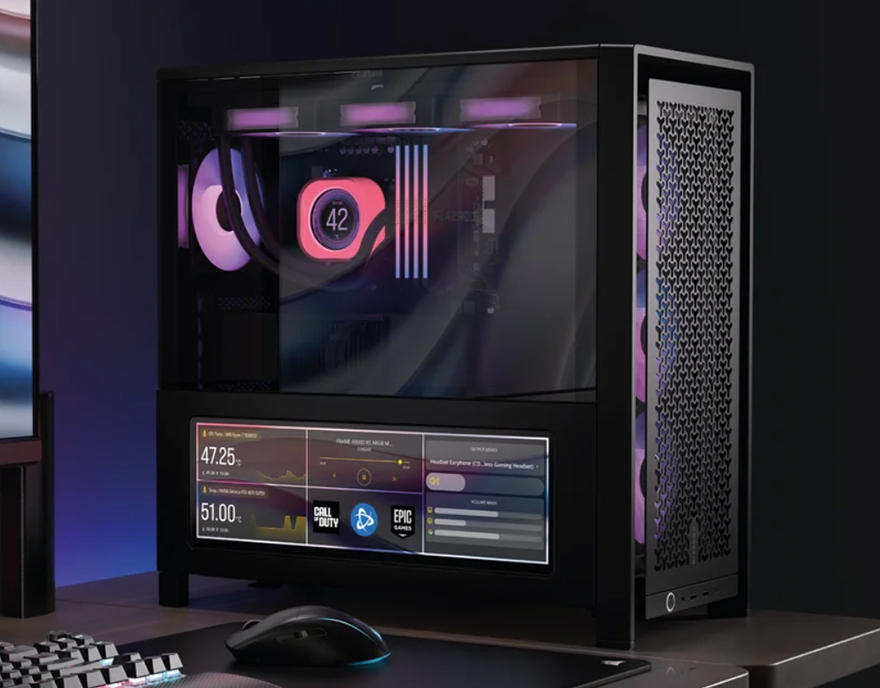
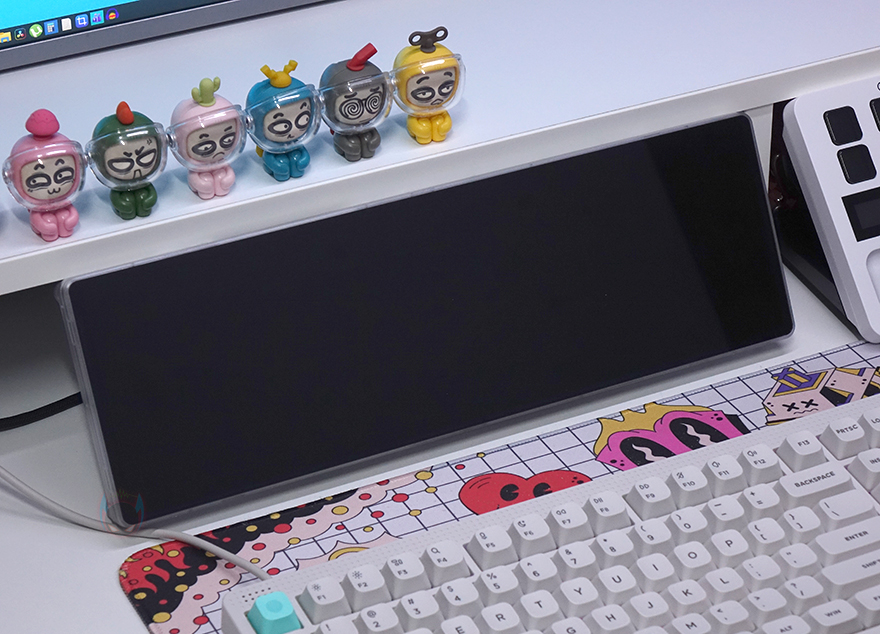
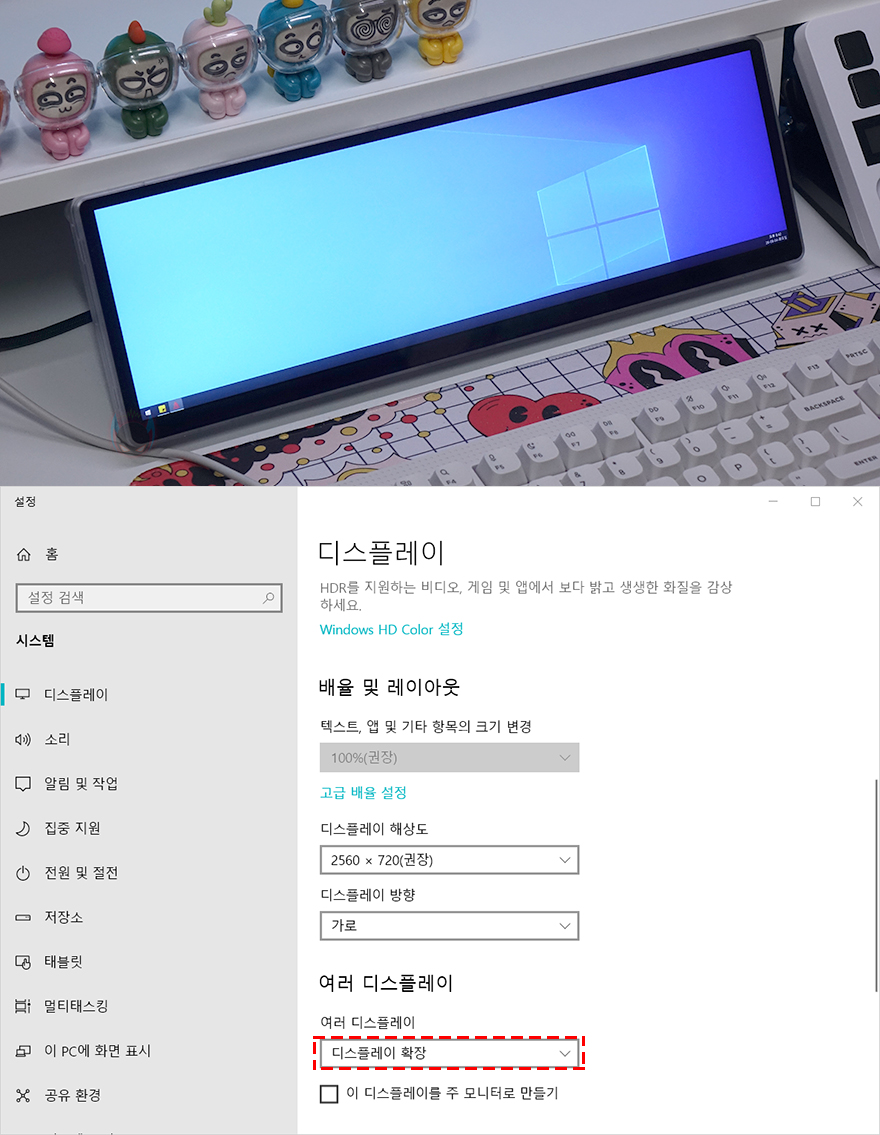
직접, 커세어의 제논 엣지 터치스크린을 사용해보면, 먼저 연결방식은 앞서 여러 번 언급했듯이 크게 2가지입니다. 기본 연결은 제공되는 USB-C 케이블과 HDMI to DP 케이블을 제논 엣지와 PC/노트북에 연결해주시는 방식과 만약 PC/노트북에서 USB 4 포트를 갖추고 있다면, USB-C 케이블만 연결해주면 됩니다. 최신 데스크탑PC나 노트북에서는 USB 4 지원이 대부분 있기때문에 후자 방식이 더 간단하죠. 제논 엣지가 정상적으로 연결되면 iCUE 프로그램 설치전까지는 운영체제 화면을 기본으로 보여줍니다. 디스플레이 정보를 확인해보면, 2560x720 해상도인걸 확인할 수 있죠. 참고로, 기본 모니터를 사용하고 있는 상태에 추가 모니터 설정모드는 '디스플레이 확장'으로 사용해야합니다.
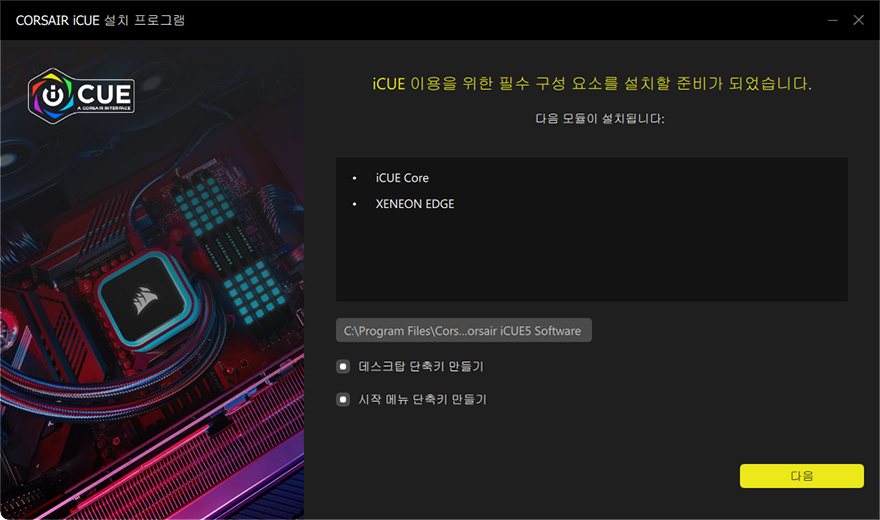
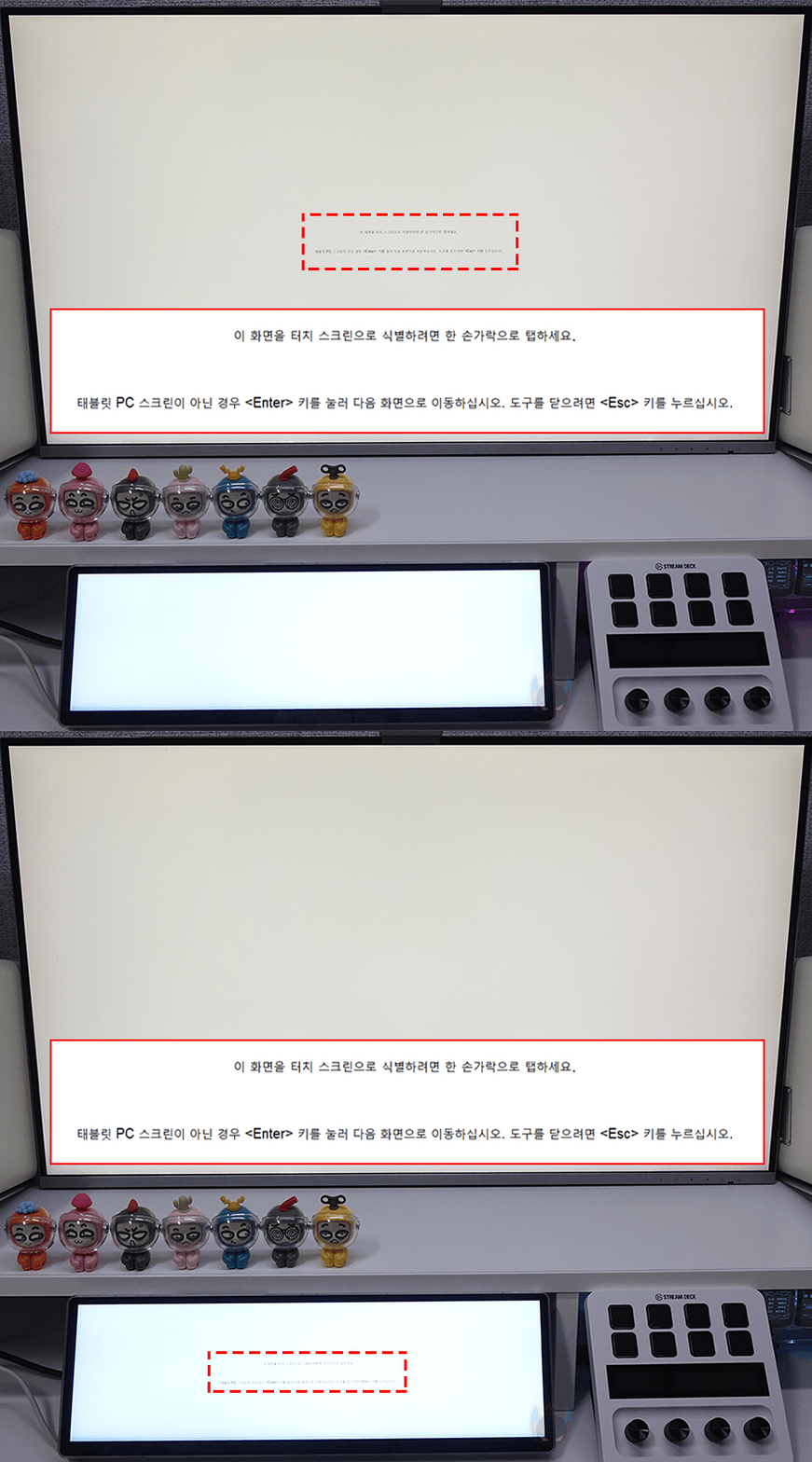
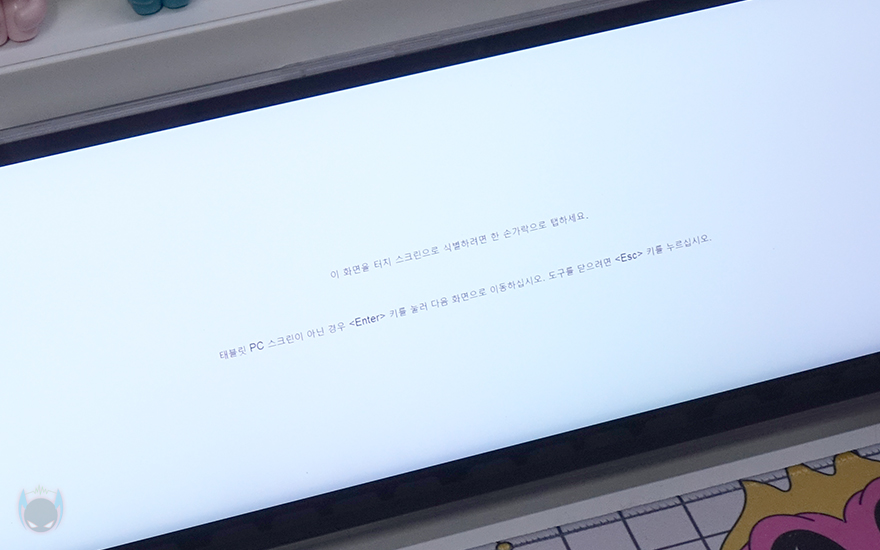
제논 엣지 터치스크린을 제대로 활용하기 위해서는 커세어의 공용 소프트웨어 iCUE를 설치해야합니다. 홈페이지에서 최신 버전을 다운로드 받아 설치하고 실행하면 장치 인식과 함께 기본 설정 진행을 위한 마법사 실행 안내가 나오는데 안내에 따라 진행을 하면 되고, 진행과정에서 터치인식을 위한 과정이 나오는데, 안내 메시지가 처음에는 PC/노트북의 기본 모니터에 나옵니다. 이때 메시지 안내에 따라 Enter키를 누르면 메시지가 제논 엣지 화면으로 옮겨지고, 제논 엣지 화면에서 터치를 해주면 정상적으로 터치 기능이 작동됩니다.


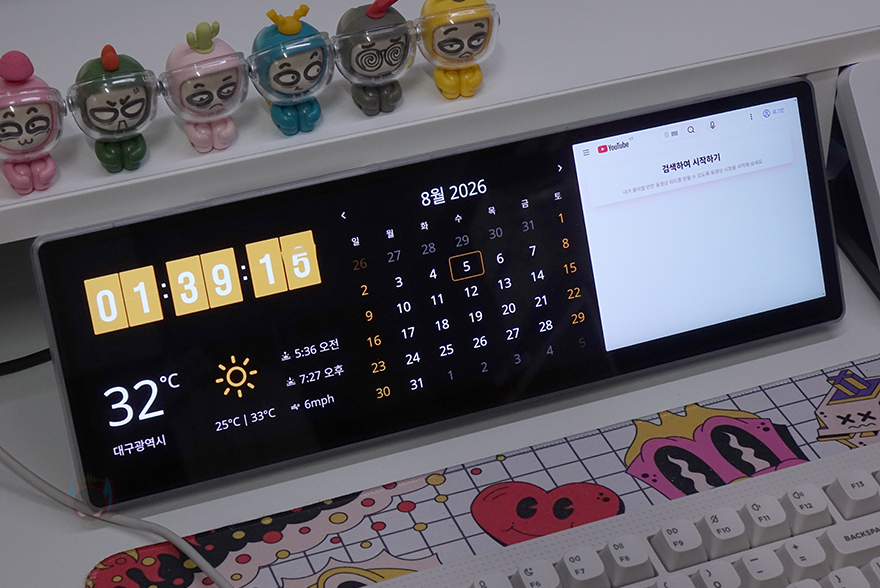
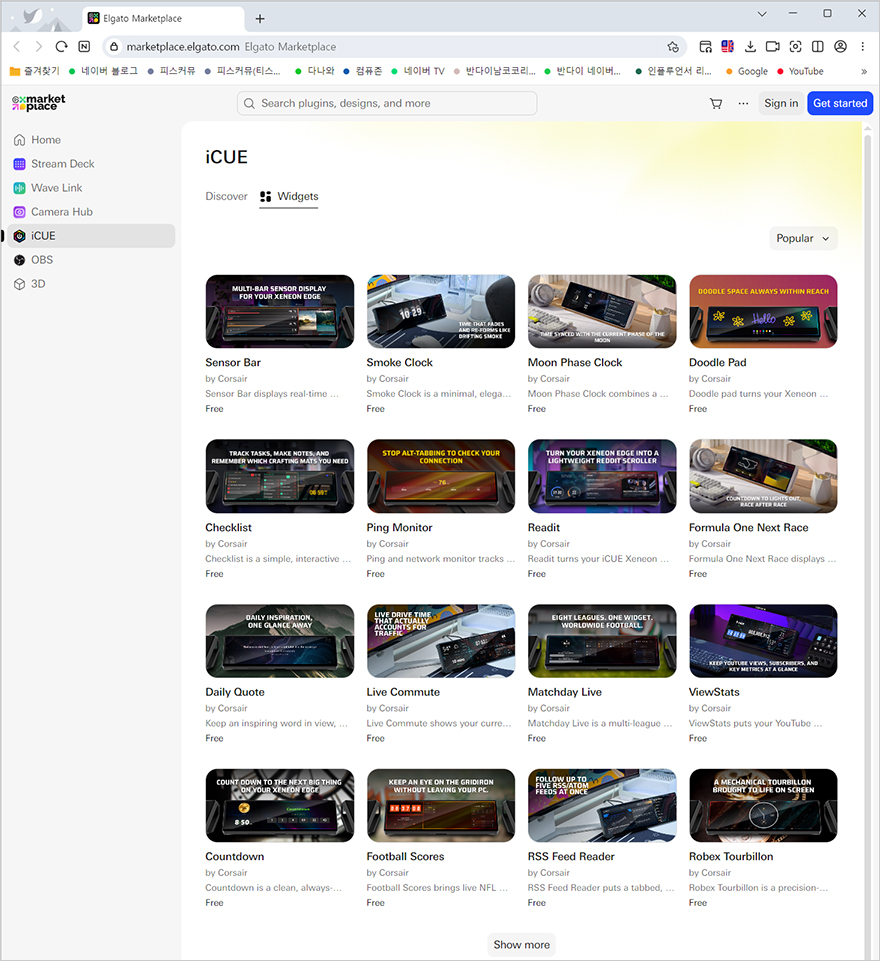
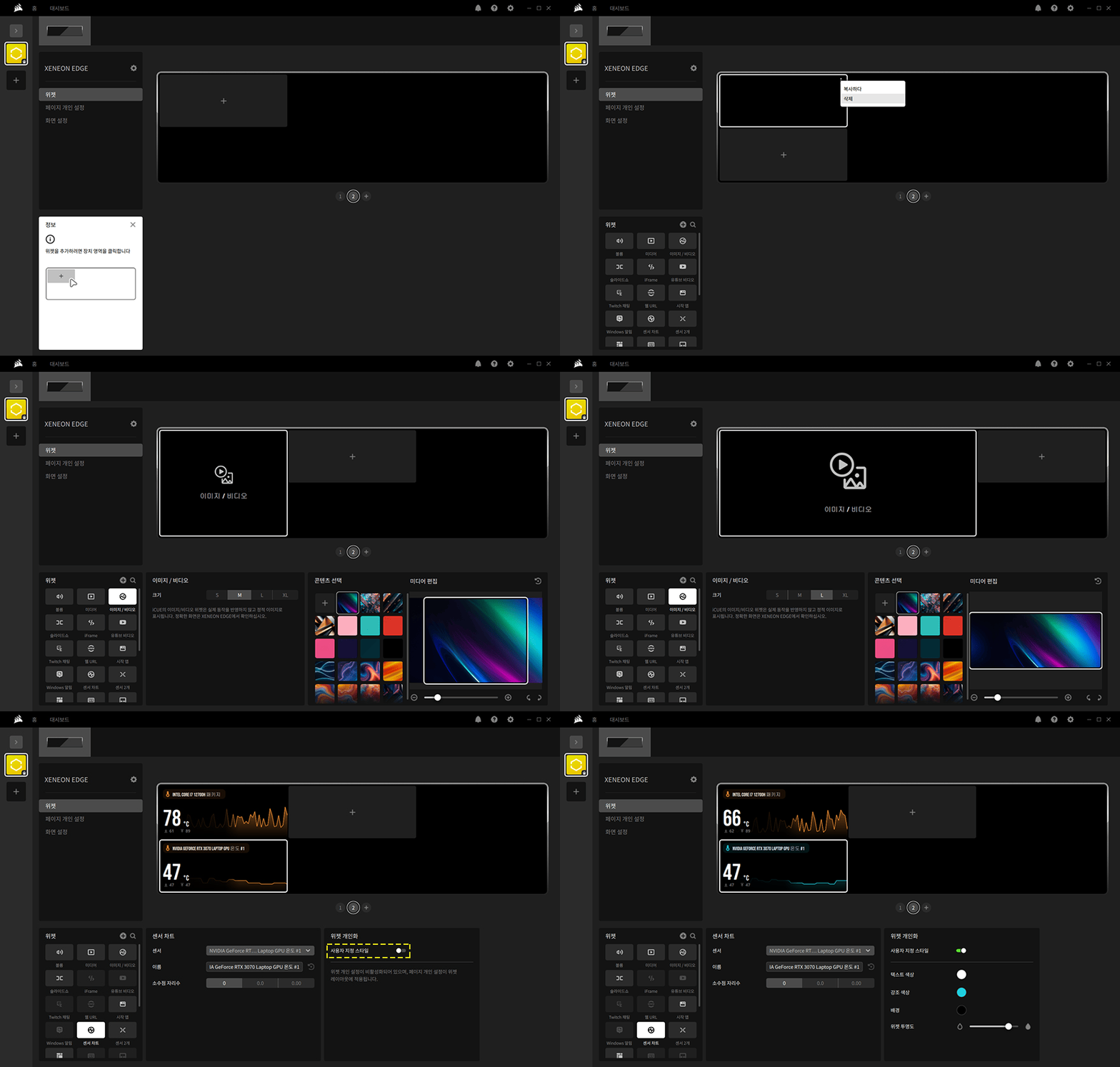
제논 엣지 터치스크린에 지원되는 iCUE 소프트웨어의 기능들을 살펴보면, 일단 가장 많이 사용자가 설정해서 활용할 수 있는 위젯 지원에는 볼륨조절부터 날씨, 달력, 스트림덱, 웹 URL, 유튜브 등 총 24가지 메뉴를 지원하고 있습니다. 여기에 위젯 메뉴 상단에 있는 +를 클릭하면, 엘가토 마켓플레이스로 이동해 다양한 기능 배치와 디자인으로 꾸며진 위젯을 추가할 수 있죠. 참고로, 기본 24가지 메뉴만 활용해도 웬만한 편의성으로 꾸밀 수 있어서 충분합니다.


그리고, 위젯 사용법도 크게 어렵지 않고, 페이지를 추가할 수 있어서 위젯 페이지를 여러 개 구성해서 전환 사용할 수 있는데, 일단 위젯 메뉴를 선택하면, 위젯 사이즈를 'S/M/L/XL' 중 선택할 수 있습니다. 원하는 사이즈를 선택해서 위젯 배치를 해주면 되고, 각 위젯에 기본 색상 표현 말고 사용자가 지정해서 색상을 적용하고 싶다면, 해당 위젯 선택 후 오른쪽에 있는 '사용자지정스타일'을 활성화시켜서 설정하면 됩니다. 또한, 위젯 메뉴 중에는 스트림덱도 있어서 스트림덱 프로그램을 설치하면, 제논 엣지 터치스크린 화면에 가상 스트림덱을 적용해 사용할 수 있고, 여러 위젯 페이지를 만들면, 왼쪽에 있는 위젯 아래 '페이지 개인 설정'에서 페이지별로 확인할 수 있고, 페이지 배경도 적용할 수 있습니다.. 또한, 페이지 개인설정 아래있는 '화면설정'에서는 단축키 지정을 통해 제논 엣지의 위젯 화면과 운영체제 화면으로 모드 전환을 할 수 있고, 여러 페이지 사용시에도 단축키를 통해 이전/다음 페이지로 이동할 수 있습니다.

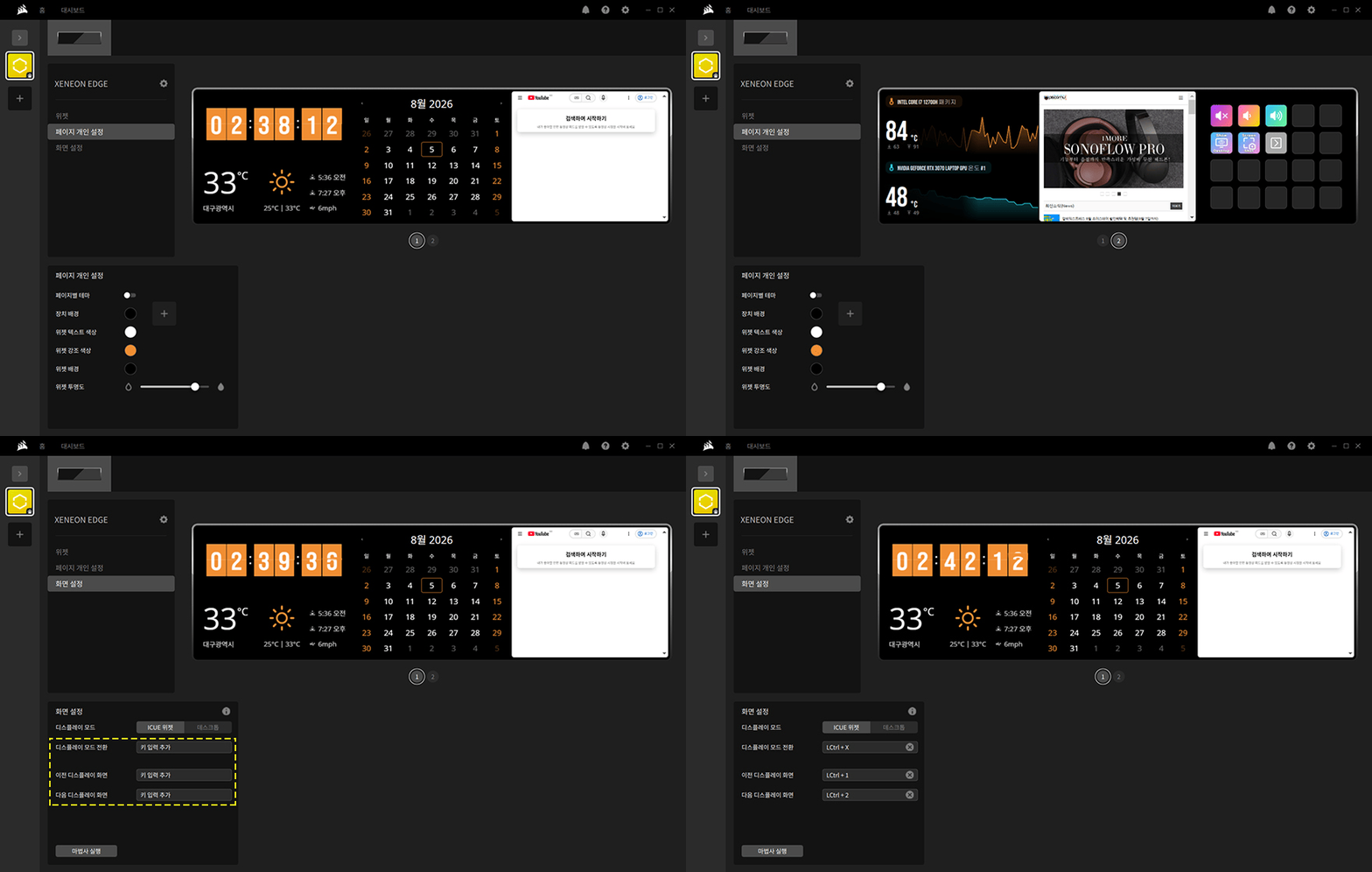
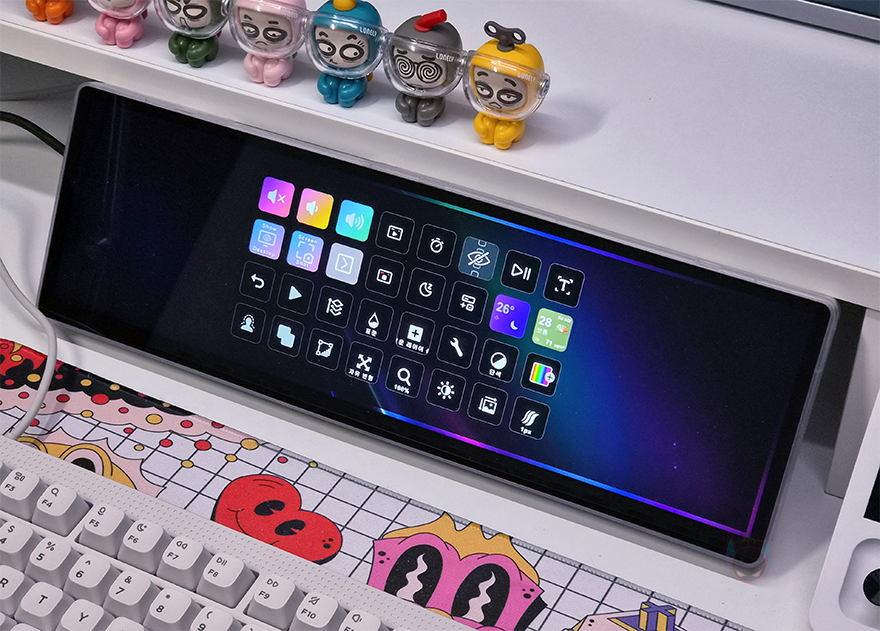
끝으로, 커세어 제논 엣지 터치스크린을 위젯 페이지까지 적용해서 실사용으로 사용해보면, 먼저 터치는 5포인트 방식이라 위젯 기능을 사용하기에 충분합니다. 위젯 메뉴들은 앞서 확인했듯이 총 24가지로 웬만한 기능들은 다 지원해 기본 모니터 화면에 띄워서 사용해야할 프로그램이나 기능들을 제논 엣지 터치스크린 위젯에 담아서 터치로 사용하면 편합니다. 대표적으로 유튜브나 트위치 채팅, 웹사이트를 터치로 다룰 수 있고, 스트림덱을 써보고 싶었던 소비자는 가상 스트림덱으로 유용하게 사용할 수 있습니다. 위젯 화면 분할도 최소 1개부터 최대 6개까지라 사용자가 원하는 크기로 배치해 편리하게 이용할 수 있죠. 다만, 위젯 페이지를 이동할 때 일부 위젯은 불러오는데 약간 딜레이가 생깁니다. 하지만, 그렇다고 해서 오작동이 발생하지는 않습니다. 그리고, 제논 엣지의 디스플레이 패널 같은 경우 IPS 계열의 AHVA 패널이라 광시야각을 가져서 화면을 보는데 불편함도 크게 없죠. 위젯만 잘 활용하면, 유용한 보조모니터 역할을 충분히 해줍니다.

최근 조립 PC 시장에서 PC 구성품에 디스플레이를 적용하는 제품들이 점점 늘어나는 추세 속에 커세어는 아예 14.5인치 크기의 터치스크린 단독 제품을 출시했습니다. 작년 하반기 출시로 큰 인기를 받으며 올해 2가지 색상까지 추가로 출시해 총 5가지 색상 중 선택할 수 있는데, 확실히 최근 데스크 인테리어에 관심을 가진 소비자들이 많더라는 걸 잘 반영한 부분이기도 합니다. 특히, 퍼플/스모크/크리스탈 색상은 반투명이라 더 끌리죠. 또한, 14.5인치 와이드 화면에 커세어 생태계 소프트웨어 iCUE를 통해 기본 24가지의 다양한 위젯 지원으로 활용도도 높습니다. 단순히 화면을 분할하는 보조 모니터 역할이 아니라 위젯으로 기능들을 편의성 있게 사용할 수 있는 점이 이 제품의 가장 큰 매력입니다. 물론, 운영체제 화면모드로 쉽게 전환할 수 있고, 다수 위젯 페이지를 만들어서 무궁무진하게 활용할 수 있죠. 여기에 광시야각 패널이라 불편함도 없습니다. 다만, 빛반사의 글레어 패널이라는 점과 2560x720 해상도가 다소 아쉽게 느껴질 수 있는데, 빛반사는 시중에 저반사 보호필름이 판매되고 있어서 충분히 해결되는 부분이고, 해상도는 데스크에 올려놓고 사용하는 터치스크린 보조모니터라는 점을 고려하면 한눈에 쉽게 들어오기 위함이라는 점에 이해가 됩니다. 단순히 데스크용으로만 사용되지 않고, 자사의 PC케이스에도 장착할 수 있고, 기본 제공 스탠드 외에 위치조절 마운트에도 호환되기 때문에 활용범위가 상당히 넓어서 확실히 유용한 아이템이라 할 수 있죠. 단순한 보조모니터가 아니라 데스크 인테리어에도 잘 어울리면서 기능 편의성으로 활용도가 높은 터치스크린을 원했다면, 커세어의 제논 엣지를 추천합니다.

Copyright 2026. PISCOMU Co. All rights reserved.
'Review > 디스플레이' 카테고리의 다른 글
| 22인치 스타일러스 펜 터치 스크린 포터블 모니터! 제우스랩 Z22P PRO (0) | 2025.07.31 |
|---|---|
| 스타일러스 펜 기능까지 추가된 P16 시리즈 끝판왕! 제우스랩 P16 MAX PRO (0) | 2025.04.15 |
| 드디어 스테디셀러 모니터의 4K 버전 출시! - 제우스랩 P16KF (4) | 2025.03.19 |
| 최대 49인치&20kg까지 장착 가능한 싱글 모니터암! - 실버스톤(Silverstone) ARM14 (0) | 2025.01.20 |
| 18인치로 확대된 스테디셀러 포터블 모니터! - 제우스랩 Z18K (0) | 2024.11.21 |